Modelar um Empennage de Avião no Fusion 360
Episódio 6 - Usando as ferramentas Sketch & Loft para modelar o empennage de um avião
Bem-vindo ao próximo tutorial da série de projetos de aviões do RC CAD2Vr. Neste tutorial estaremos completando a estrutura primária da fuselagem de nosso avião; a empenagem. Esta é a parte mais complexa da fase de design devido aos muitos ângulos e formas que precisamos criar. Pode parecer aparentemente simples, mas há muitas coisas a serem consideradas e etapas específicas a serem executadas à medida que completamos o corpo do avião.
O que é um Empennage?
Em aeronaves de projeto convencional, a empenagem contém duas superfícies críticas de controle de vôo. Os elevadores esquerdo e direito são presos à borda traseira do estabilizador horizontal e o estabilizador vertical, onde o leme é preso à borda traseira. Em algumas aeronaves, o estabilizador horizontal é um estabilizador em que toda a superfície se move, em vez de apenas os elevadores. Essas superfícies de controle controlam os movimentos de guinada e inclinação do avião.
Estruturalmente, esta é uma seção interessante do avião, pois as forças que ela pode induzir na fuselagem podem ser grandes. Também é a parte mais estreita da fuselagem. Dependendo do projeto do avião, seu peso também pode estar bem longe do centro de massa.
Ao projetar a empenagem de seu avião, é importante considerar como você irá garantir a resistência da estrutura. Pense cuidadosamente sobre como projetar esses componentes de modo que os caminhos de carga sejam carregados na estrutura para garantir a força máxima e o peso mínimo.
Uma consideração especial deve ser feita nos pontos de conexão dos estabilizadores. Eles precisam ser projetados de forma que possam absorver e transferir facilmente as forças de torção, tração, compressão e bruscas. Lembre-se de que quanto mais rápido seu avião voa e quanto maior ele é, maiores se tornam essas forças.
Antes de começarmos
Este tutorial continua com os tutoriais de design de aviões anteriores. Se você não concluiu o tutorial “Como começar a projetar um avião no Fusion 360”, algumas das etapas deste tutorial não serão tão fáceis. Eu encorajo você a voltar e construir os componentes que iremos adicionar neste tutorial.
Organize seus componentes
Em sua primeira etapa, vamos criar um novo componente chamado "Tail". Certifique-se de ativar também os componentes para que todo o trabalho que fazemos caia automaticamente dentro do componente.
Projeção dos Formadores de Fuselagem Central
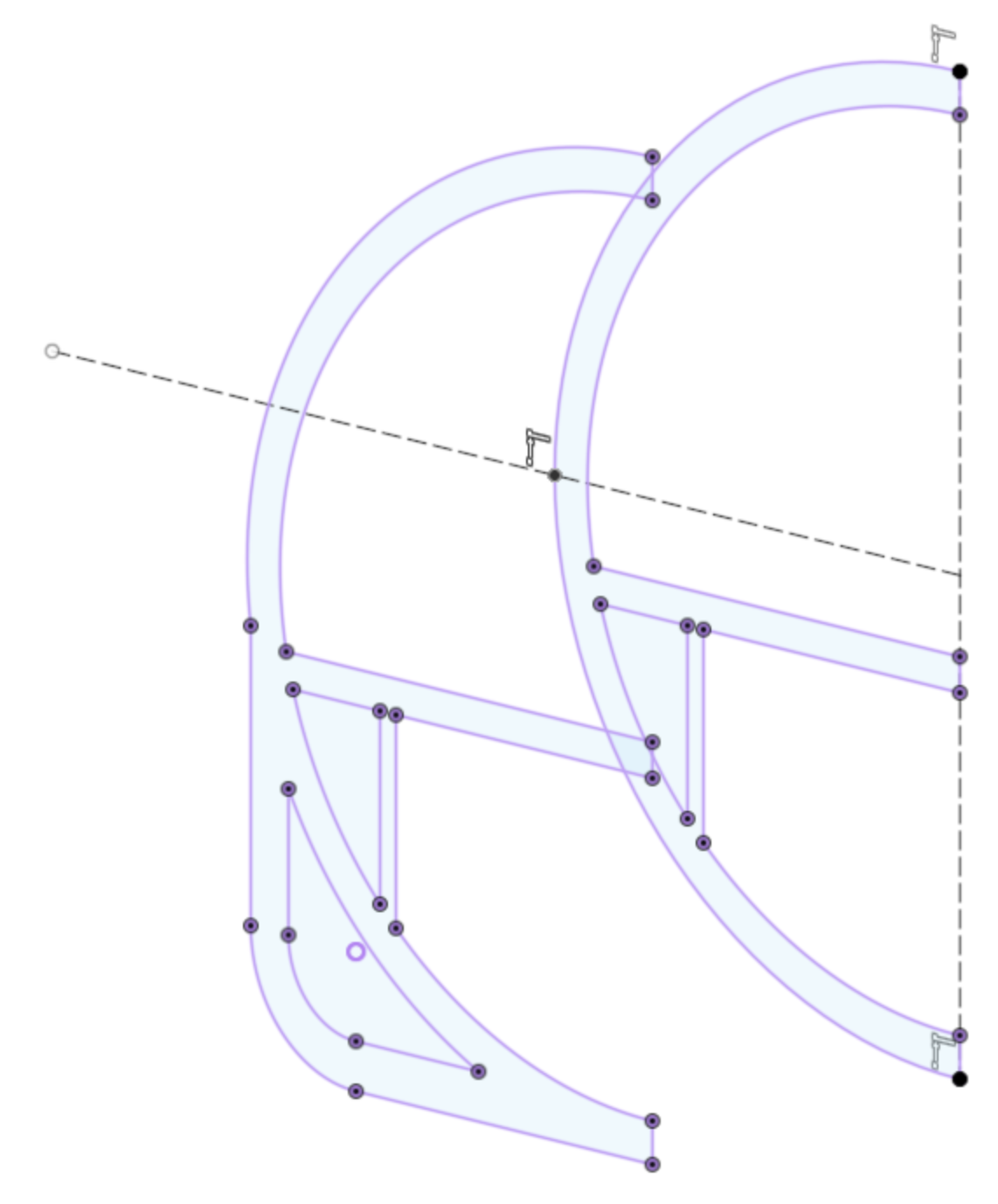
Como fizemos em tutoriais anteriores, precisamos projetar nossos formadores de fuselagem central em uma superfície de construção que está dentro de nosso componente ativo. Para fazer isso, precisamos ativar a seção central da fuselagem. Em seguida, criaremos uma superfície de construção no topo da superfície de dois dos formadores. Nossos modelos têm formas ligeiramente diferentes, devido à caixa da asa, em comparação com a forma cilíndrica da fuselagem primária. Por esta razão, iremos projetar os dois formadores em nosso componente atual.
Para projetar também as carenagens que criam uma transição dinâmica em forma de flecha entre a caixa da asa e a empenagem, precisamos também criar um segundo esboço que seja idêntico ao formato cilíndrico de nossa fuselagem. Usaremos ambas as projeções para garantir que tenhamos uma boa transição.
Desenhe as Espinhas
As estrias serão a crista superior da fuselagem e a parte inferior da fuselagem. As lombadas servirão como nossos trilhos de esboço quando chegarmos ao ponto de elevar nossa fuselagem. Por enquanto, estaremos esboçando em três partes; a borda posterior, a crista superior e a crista inferior.
Para começar, precisamos ligar nossa tela para que possamos usá-la como um guia para o formato de nossa fuselagem, como fizemos no tutorial anterior. Para este tutorial, precisaremos usar apenas a visualização de perfil e as visualizações de cima para baixo.

Em seguida, ative sua superfície de construção central. A superfície de construção central deve estar em nosso componente raiz de tutoriais anteriores. Uma vez visível, comece um novo esboço na superfície de construção. Assim que estiver ativo e pronto para funcionar, precisamos projetar os pontos anteriores das cristas superior e inferior em nosso esboço. Agora que as projetamos, podemos começar a desenhar nossa espinha superior.
Usando a ferramenta de linha, faça snap no primeiro formador e, em seguida, nos pontos projetados do segundo formador. Mude para a ferramenta spline de ponto de ajuste e esboce a crista superior da fuselagem. Exceto a linha clicando na marca de seleção ou pressione escape. Agora, vamos repetir este processo, desta vez para a parte inferior da coluna. Assim que tivermos essas duas espinhas, conecte-as na parte traseira do avião.
Área de montagem do estabilizador horizontal
A fuselagem de um avião comercial é cilíndrica, no entanto, a superfície de montagem para o estabilizador horizontal deve ser plana. Para acomodar isso, precisamos esboçar algumas linhas de construção que podemos usar como guias para garantir que tenhamos uma área plana onde nossos estabilizadores serão fixados, enquanto também mantemos transições suaves.
Esta será a primeira vez nesta série que usaremos linhas de esboço de construção. Eles são muito simples de usar e muito úteis.
Comece criando um plano de construção no eixo YZ. Em seguida, mova a superfície de construção para a posição onde ela pareça rente à fuselagem onde o estabilizador horizontal será montado.
Importante: Certifique-se de que está no modo de design direto e não no modo de design paramétrico. Você não pode girar superfícies de construção no modo de projeto paramétrico.
Depois de posicionar a superfície de construção, criaremos um novo esboço nela. Procure no palete de controle o ícone com a etiqueta "Construção". Deve ser a primeira opção na versão mais recente do Fusion 360. Clique no ícone para ativá-lo.
Qualquer linha que você criar enquanto a construção está ativa criará linhas e splines pontilhadas, indicando que são linhas de esboço de construção.
A Cruz Estabilizadora
Como temos uma superfície que vai se estreitando no final e é arredondada, o que faremos é criar uma cruz onde o estabilizador horizontal será colocado. Esta cruz irá criar uma área plana que podemos fazer a transição entre as superfícies curvas e a superfície plana desta área de montagem.

Outra consideração do nosso projeto é garantir que a superfície da fuselagem também acomode a transição para a área plana da área de montagem. Para conseguir isso, precisamos adicionar linhas de construção adicionais que se estendem do ponto anterior da cruz até o ponto médio (o ponto mais largo) dos formadores anteriores.
Para encontrar facilmente o ponto mais largo de nossa fuselagem, precisamos traçar uma linha de construção do ponto da linha central anterior ao ponto inferior. Precisamos sair de nosso esboço atual e ativar nosso esboço projetado. Então podemos começar a desenhar nossa primeira linha. Assim que tivermos essa linha desenhada, podemos encaixar no centro dessa linha de construção (indicado por um ícone de triângulo quando encaixado no centro da linha de construção) e desenhar uma linha perpendicular em direção à borda externa da fuselagem.
Esboço 3D
“O esboço 3D pode ser um pouco desafiador, especialmente se você for novo no esboço no Fusion 360 ou modelagem 3D. Este é um dos principais motivos pelos quais não o usamos até agora. Tenha certeza de que não será difícil neste tutorial.”
Saia do esboço anterior e, a seguir, reative o esboço da área de montagem do estabilizador horizontal. Agora, nossa superfície de esboço atual não está alinhada com a anterior, onde acabamos de desenhar nossas linhas de construção usadas para ajudar a identificar nosso ponto mais largo. Por este motivo, precisamos trabalhar no modo de esboço 3D. Este é um modo com o qual não trabalhamos até agora.
Para ativar o esboço 3D no Fusion 360, vamos ativar o recurso na paleta de esboço. É uma opção de caixa de seleção na parte inferior do palete rotulada “3D”.
O esboço 3D permite que você desenhe linhas, círculos e splines em qualquer lugar do espaço de trabalho. Isso é o que torna esse recurso um pouco desafiador de se trabalhar, porque não estamos confinados a um eixo ou superfície bidimensional.
A maneira como iremos usá-lo será bastante direta. Depois de habilitar o esboço 3D, selecione “Ponto” na guia de criação. Isso nos permitirá criar um ponto em nosso esboço atual que não está na mesma superfície que a cruz do estabilizador. Você notará que ao mover o cursor sobre outros esboços, o cursor se ajustará a uma linha ou ponto. Você saberá que ele quebrou porque se transformará em um “X”. Mova o cursor para o ponto mais largo do anterior onde criamos uma linha de construção. Assim que o cursor estiver ajustado, clique para adicionar um ponto.
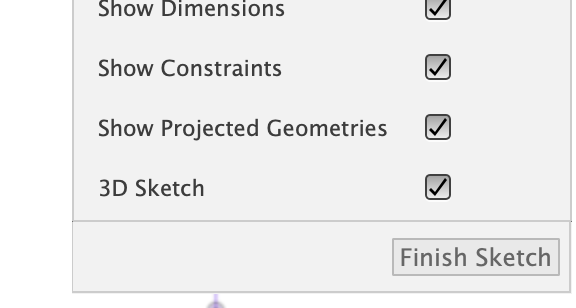
Ter este ponto agora nos permitirá criar uma linha de construção do ponto principal do estabilizador até o ponto mais largo do nosso formador de fuselagem. Vamos repetir isso, no entanto, vamos usar a borda superior e inferior de nossa cruz e também encaixá-los no ponto mais largo de nosso formador de fuselagem.
Essas linhas de construção servirão de guia quando começarmos a trabalhar nas formas da empenagem.
Anéis Guia de Superfície de Fuselagem
As linhas de construção que criamos, desde o estabilizador horizontal até o ponto mais largo de nossa fuselagem, agora vão servir como o ponto de referência lateral mais externo para as guias de superfície.
Existem 5 posições de anel primárias que precisamos criar para estes guias de esboço:
O anel guia da carenagem;
ponto intermediário entre a borda dianteira do estabilizador e o anel-guia da carenagem;
anel da borda dianteira da cruz do estabilizador horizontal;
anel de pontos transversais verticais do estabilizador horizontal;
anel de ponta traseira da cruz do estabilizador horizontal,

Carenagem da caixa de asa
Para criar uma carenagem de aparência realista, nossa transição entre a caixa da asa e a fuselagem precisa ser elevada separadamente do resto do corpo. Queremos garantir que nossas transições sejam boas e suaves. A tentativa de criar um único loft para este complexo de superfície não produzirá os resultados de que precisamos.
Para criar a carenagem, precisaremos adicionar várias linhas de esboço desde a parte inferior da fuselagem até o ponto lateral mais largo. Adicione-os em vários locais estratégicos como mostrado nas imagens aqui.
Aerofólios estabilizadores horizontais e verticais
Nos tutoriais do Wing Design, usamos um complemento Fusion 360 chamado “Airfoil DAT to Spine”. Neste tutorial, aprenderemos uma maneira alternativa de adicionar aerofólios ao seu projeto usando uma tela.
Precisamos selecionar aerofólios simétricos. É especialmente importante que a Fin tenha um aerofólio simétrico para evitar guinadas indesejadas. Algumas aeronaves, como aviões monomotores, podem não usar aerofólios simétricos para neutralizar o Fator-P. Para este exemplo, não entraremos em detalhes sobre quando ou por que usaríamos aerofólios não simétricos.
Estabilizador vertical
Usarei o NACA 0012 AIRFOIL para o estabilizador vertical, pois ele tem uma espessura máxima de 12% com corda de 30% e curvatura de 0%. Isso vai combinar muito bem com a seção da cauda do Boeing 777 que estamos modelando neste tutorial. Você pode querer explorar outros aerofólios para o seu modelo, que podem fornecer um ajuste mais apropriado para o seu projeto.
Novamente, este é um método diferente de adicionar um aerofólio do que o que fizemos no tutorial de design de asa. Qualquer um dos métodos funcionará.
Para começar, capture uma imagem do aerofólio que deseja usar e salve o arquivo em seu computador. Em seguida, criaremos uma superfície de construção, porém, desta vez, a criaremos de uma maneira diferente. Usaremos a ferramenta "Superfície ao longo de um eixo" no menu suspenso da guia de construção.
Depois de ativá-lo, você selecionará um ponto no esboço da lombada superior que está no ponto central entre as bordas de ataque e de fuga da nadadeira de cauda e do leme. Você notará que a superfície de construção será adicionada perpendicularmente à lombada. Aceite-o pressionando a tecla Enter.
Encontre a superfície de construção na árvore do navegador de componentes, renomeie-a e pressione a tecla M.
Importante: Não pressione a tecla M (ou selecione mover) após clicar diretamente na superfície de construção real. Fazer isso posicionará seu ponto de origem na superfície no ponto onde você clicou pela última vez. Precisamos girar a tela do ponto central exato. Para fazer isso, clique na superfície de construção no navegador e pressione a tecla M.
As ferramentas de movimento da tríade aparecerão bem no centro da superfície de construção. Você vai querer girar a tela exatamente 90 °. Isso garantirá que ele esteja posicionado perfeitamente no ponto mais alto da coluna vertebral arqueada.
Agora que temos isso no lugar, usaremos a ferramenta canvas para colocar nossa imagem de aerofólio. Posicione, gire e dimensione a imagem para que fique perfeitamente posicionada na linha central. Depois de posicionados, precisamos criar um novo esboço nesta superfície de construção e projetar a lombada superior sobre ela. Em seguida, usando a ferramenta Fit Point Spine, trace o lado de estibordo do aerofólio. Certifique-se de alinhar na linha central nas bordas de ataque e de fuga. Finalmente, precisamos orientar as alças da spline na borda de ataque para que sejam perpendiculares à lombada.
Duplique o Semi Fin Airfoil
No navegador de componentes, selecione o esboço do aerofólio e pressione a tecla M para mover. Na palete de movimentação, certifique-se de que a caixa de seleção de cópia esteja marcada. Isso criará uma réplica do nosso semi aerofólio.
Posicione sua área de trabalho de forma que você tenha a visualização do perfil e o diagrama do perfil perfeitamente posicionados na tela. Em seguida, mova o aerofólio até o topo da barbatana caudal, logo abaixo do ponto onde a borda de ataque se curva para a borda superior da barbatana. Tenha cuidado para não mover acidentalmente o aerofólio no eixo X, pois isso causará uma cauda torta. Pressione enter para aceitar a nova posição.
Como temos uma cópia do primeiro aerofólio, a escala obviamente não está correta para o topo. Ainda no esboço do aerofólio superior, selecione a ferramenta “Escala de esboço” na guia modificar. Usando essa ferramenta, ajuste a escala e a posição do aerofólio. Novamente, tenha muito cuidado para não mudar a posição do meio aerofólio no eixo X.
Estabilizador horizontal
Muito parecido com a asa, iremos adicionar aerofólios na raiz e na ponta dos estabilizadores horizontais. Você pode escolher usar o suplemento Airfoil DAT para Spline ou pode escolher usar o método de rastreamento que acabamos de usar para criar o aerofólio de barbatana.
Comece ativando a superfície de construção que usamos para criar o esboço cruzado do estabilizador horizontal. Usarei o método de rastreamento neste tutorial para mostrar o contraste entre esses dois métodos. Você verá rapidamente porque o Add-In tem suas vantagens quando se trata de dimensionar nosso esboço de aerofólio.
Comece usando a ferramenta de tela para colocar o diagrama do aerofólio na superfície de construção H-stab. Dimensione e posicione o diagrama onde o estabilizador será preso à fuselagem.
Antes de iniciar o esboço, projete a linha de construção lateral da cruz em nosso esboço. Isso garantirá que colocaremos o aerofólio exatamente no topo da superfície mais plana de nossa estrutura.
Como antes, trace metade do aerofólio e, em seguida, use a ferramenta de espelho de esboço para completar o lado oposto. Fazer dessa forma garantirá que nosso aerofólio seja simétrico.
Nota: Este método pode não ser ideal se você deseja ter uma combinação perfeita com o aerofólio que você selecionou. Nesse caso, você desejará usar o "Add-In" conforme demonstrado no tutorial de design de aerofólios de asas, veja o vídeo às 10:37.
Você pode ficar tentado a criar uma cópia e mover o aerofólio raiz para a ponta e redimensioná-lo. Existe um problema com esta abordagem. Quando você escala o aerofólio, quaisquer imperfeições que você tenha em seu esboço causarão distorções em seu spline. Esta é uma das principais razões pelas quais usar o método de rastreamento não é ideal e usar o suplemento é mais preciso, mesmo que seja mais etapas.
Continuaremos com o método de rastreamento e criaremos uma superfície de construção na ponta do estabilizador horizontal. Certifique-se de colocar a superfície imediatamente antes da borda externa, pois é onde a borda de ataque forma um arco ao redor da ponta dos estabilizadores.
Siga as mesmas etapas que usamos para criar o aerofólio raiz.
Lofting a pele da fuselagem
Parabéns, você desenhou todo o lado estibordo e empenagem! Agora podemos chegar à parte divertida que é elevar a superfície da célula. Faremos isso para cada componente individual:
A fuselagem;
estabilizador vertical;
estabilizador horizontal;
e carenagem da caixa da asa.
Vou assumir que você concluiu o tutorial em que modelamos o nariz de um avião. Usando este mesmo processo, vamos elevar a fuselagem primeiro.
Para garantir que tenhamos boas transições, usaremos os anéis-guia como nossos perfis e as lombadas como nossos trilhos. Certifique-se de não incluir o molde projetado que contém a caixa da asa. Incluir neste loft resultará em uma superfície ligeiramente deformada.
Em seguida, eleve os estabilizadores horizontais e verticais. Observe, estamos apenas elevando a metade do estabilizador vertical.
Finalmente loft a carenagem da caixa da asa.
Acabamento com formadores, anteparos e costelas
Cobrimos muitos tópicos neste tutorial. A etapa final é adicionar os componentes estruturais do nosso avião. Precisamos posicionar todas as nossas formas, anteparas e nervuras nos estabilizadores verticais e horizontais.
Começaremos colocando nossas formas e anteparas. Se você concluiu os outros tutoriais onde adicionamos formadores, você saberá que começamos colocando superfícies e, em seguida, usando a ferramenta de padrão para duplicar cada uma delas.
A empenagem é um pouco diferente porque precisamos levar em consideração os componentes de união; os estabilizadores verticais e horizontais. Por esse motivo, precisamos ser mais cuidadosos sobre quantos formadores e anteparas colocamos e como vamos transferir as cargas da superfície de controle para a fuselagem.
A maneira como você deseja construir seu aeromodelo controlado por rádio tem uma forte barreira sobre como você estrutura os componentes internos desta seção. Existem algumas decisões que você precisará tomar;
O seu estabilizador horizontal será fixo ou você deseja removê-lo?
Seu estabilizador vertical será fixado ao fusível ou você também deseja que ele seja removível?
A empenagem é fixada na seção da caixa da asa do avião ou também é removível?
Como você pode ver, essas são decisões que terão impactos significativos sobre como você decide projetar. Veja o vídeo tutorial em anexo para se inspirar.
Conclusão
Neste tutorial, concluímos o projeto da estrutura primária de nosso aeromodelo adicionando a empenagem, também chamada de cauda, de nosso aeromodelo. Seguindo estrategicamente, passo a passo, usando ferramentas de esboço incrivelmente versáteis do Fusion 360, fomos capazes de definir as ranhuras estruturais chave que se tornaram a base de nossa pele de fuselagem. Como fizemos em tutoriais de design anteriores, trabalhamos no lado estibordo da aeronave. Como o avião que estamos projetando é simétrico, podemos economizar tempo não modelando os dois lados do avião. Agora podemos simplesmente usar a ferramenta de espelho para refletir o lado estibordo em uma réplica do lado bombordo. Terminamos o tutorial adicionando os componentes estruturais do corpo.
Índice de Vídeo
Assistir no YouTube com closed captions em português
0:00 Introdução e agradecimentos a Tippers
2:46 Projetando Fuselagem para Novo Componente da Cauda
6:31 Esboço da espinha central da fuselagem e quilha
10:41 Cruz de montagem do estabilizador horizontal
22:11 Perfis de estrutura de avião
37:51 Carenagens de borda final de asa
47:12 Aerofólios estabilizadores horizontais e verticais
1:03:45 Loft a pele da fuselagem
1:10:18 Adicionar antepara e superfícies anteriores
1:15:55 Fim - Solicite um tópico de vídeo
Muito obrigado a esses colaboradores Tip-Jar
Keith S. 🇺🇸
Matt Morely 🇺🇸
Barclay Berger 🇺🇸
Bob T. 🇺🇸
Keith Howlette 🇬🇧
Leonardo Franco 🇧🇷
Valentin Legrand 🇫🇷