Kalibrieren / Skalieren von Fusion 360 Bilder, Diagramme Canvas-Kalibrierungen - Flugzeugdesign
Dies ist ein Folgevideo zu "Entwerfen eines funkgesteuerten Flugzeugs". In diesem Follow-up werde ich detaillierter beschreiben, wie Canvas-Kalibrierungen in Fusion 360 durchgeführt werden. Sie sollten die vorherige Episode gesehen haben oder ein grundlegendes Verständnis von Fusion 360 haben.
Im vorherigen Tutorial habe ich ausführlich beschrieben, wie Sie mit der Entwicklung eines Scratch-Build-Flugzeugs mit F360 beginnen können. Am Ende des Videos hatten wir die Anfänge des Rumpfes eines Flugzeugdesigns. Der Teil, der die Platzierung der Leinwand abdeckte, bewegte sich schnell durch das Platzieren von 3 Diagrammen auf Konstruktionsebenen. Für einige war es jedoch nicht detailliert genug, wie die Diagramme tatsächlich skaliert werden sollten.
“Sobald Sie dieses Tutorial abgeschlossen haben, wissen Sie, wie Sie jedes Diagramm skalieren, kalibrieren”
Dieses ergänzende Tutorial behandelt dieses Versehen in einem fünfeinhalbminütigen Tutorial. Obwohl dieses Video auf RC-Flugzeugdesigner ausgerichtet ist, sollte jeder CAD-Designer, der Fusion 360 verwendet und nicht weiß, wie Kalibrierungen durchgeführt werden, helfen.
Sobald Sie dieses Tutorial abgeschlossen haben, können Sie jedes Diagramm so skalieren, kalibrieren, dass Ihre Entwürfe genau den von Ihnen beabsichtigten Maßstab haben. Ich habe Millimeter als Maßeinheiten gewählt, aber Sie können zwischen metrischen oder üblichen Einheiten wie Zoll wählen. Jedes dieser Verfahren funktioniert für alle Anforderungen oder Anforderungen Ihres Designs.
Kalibrieren von Diagrammen Schritte
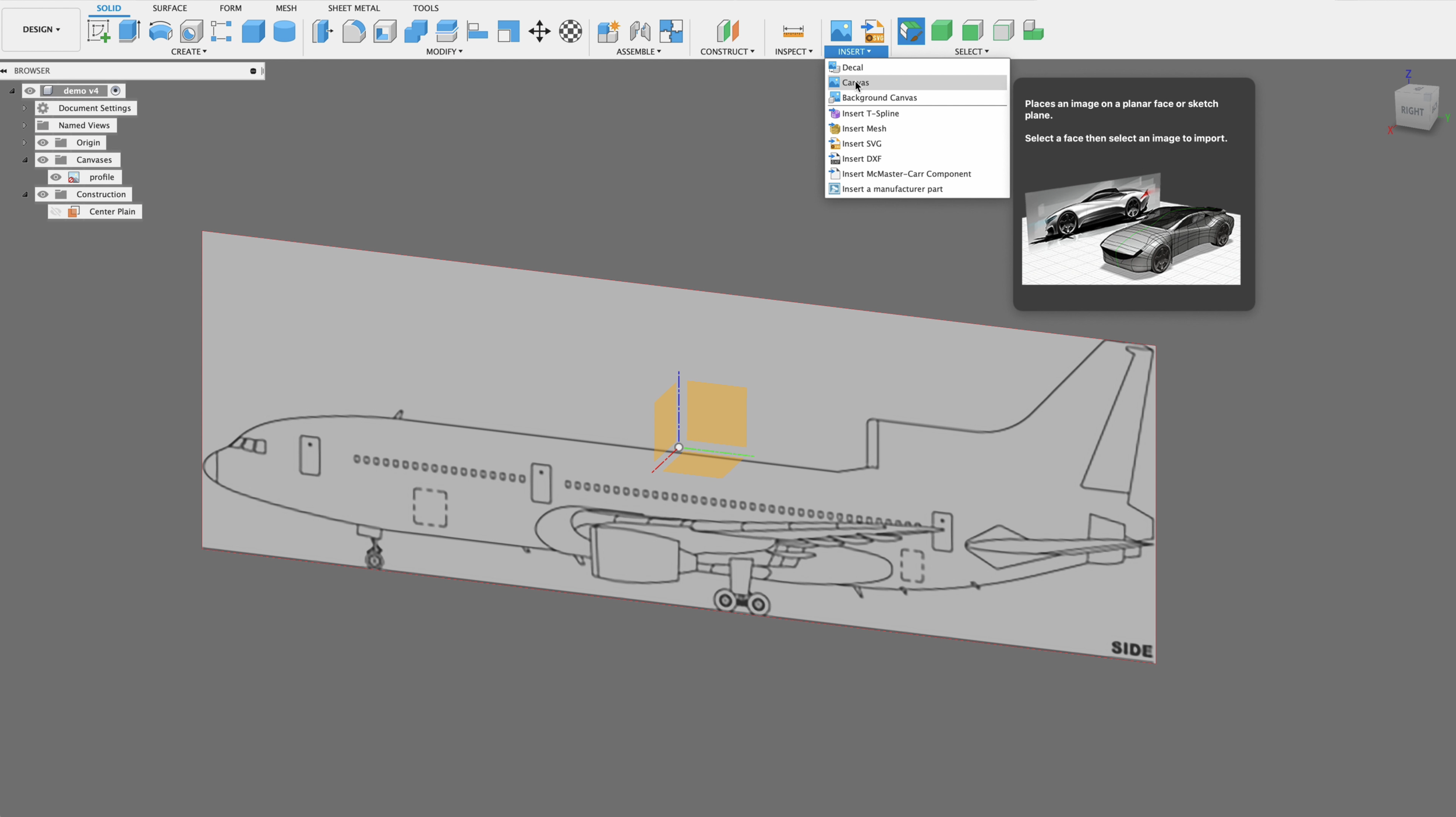
Diagramm Leinwand Platzierung
Platzieren Sie zunächst alle Ihre Leinwände auf den drei Ebenen. Wählen Sie dazu auf dem Werkzeugband oben in Fusion 360 „Einfügen - Leinwand“ aus. Wählen Sie dann die Dateien von Ihrem Computer aus und wählen Sie die Ebene aus, in der Sie Ihr Diagramm platzieren möchten.
Wiederholen Sie diesen Vorgang für alle Diagramme, die Sie für die verschiedenen Ausrichtungen platzieren müssen.
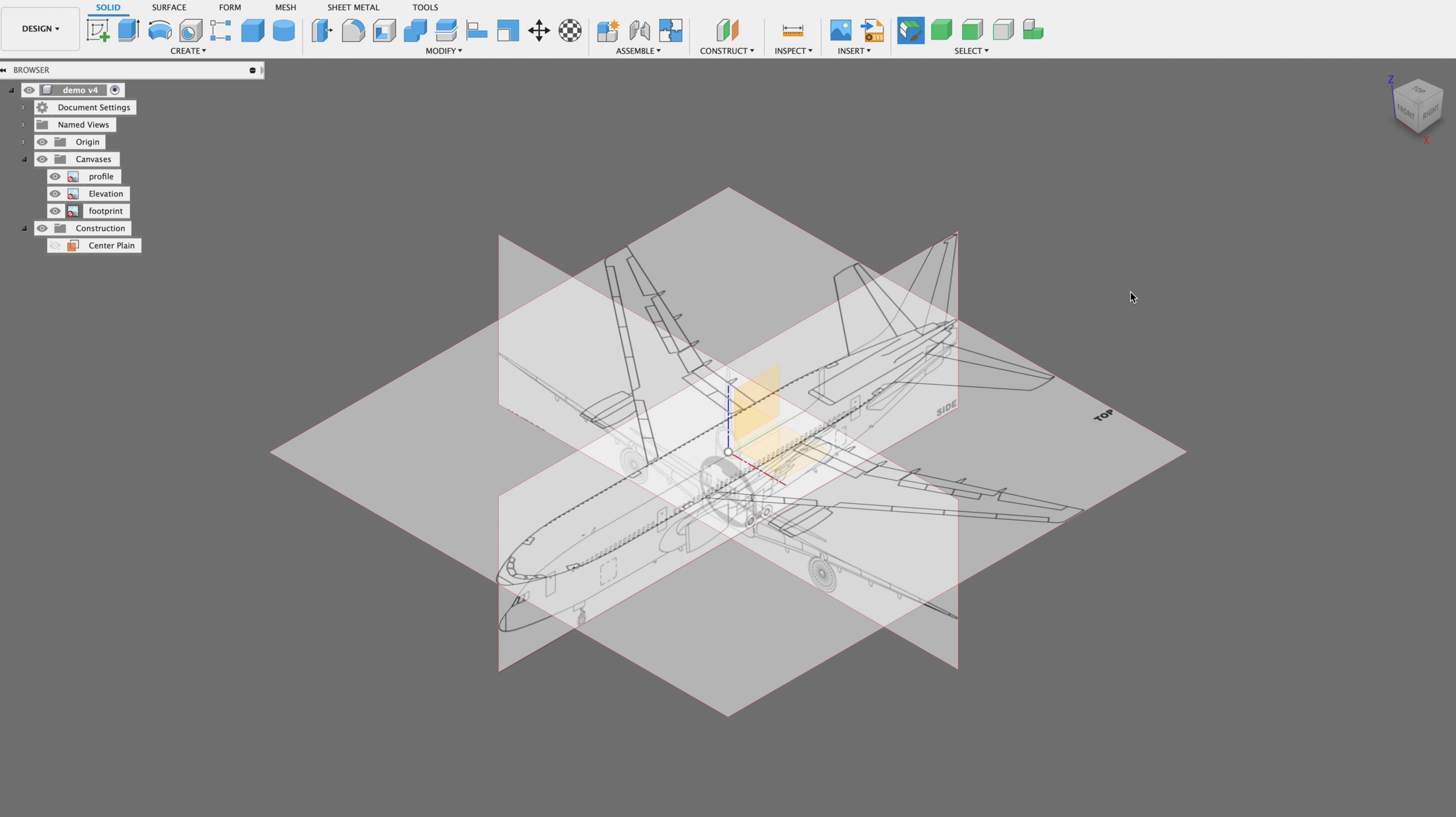
3 Platzierung der Diagramme
Wenn Sie an einem RC-Flugzeugdesign arbeiten, sollten Sie alle drei Perspektiven als Leinwände platzieren.
Sie sollten über eine Grundfläche, eine Profilansicht und eine Vorderansicht verfügen. In diesem Beispiel sind sie alle am Ursprungspunkt unseres Arbeitsbereichs zentriert.
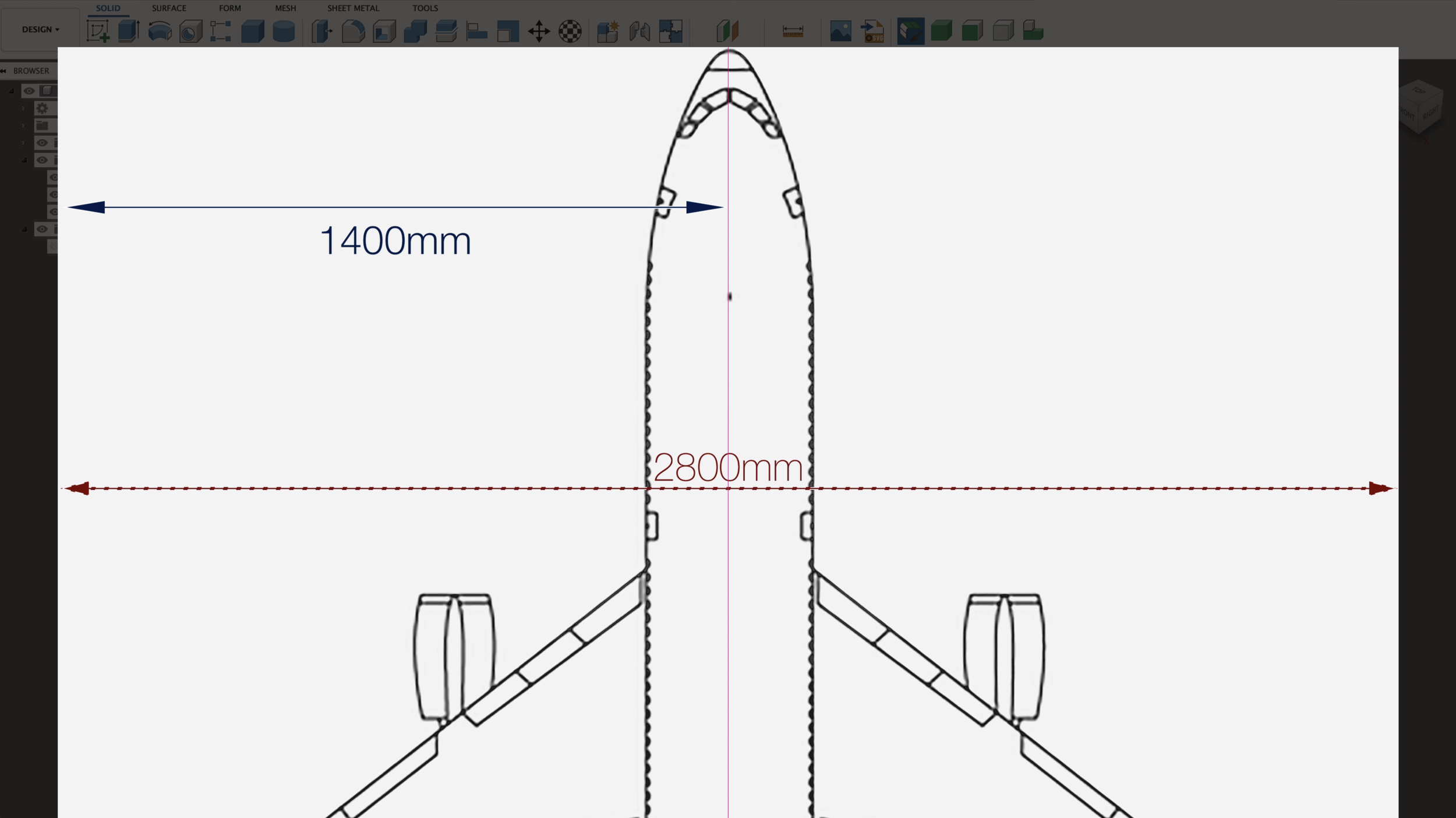
Maßstab Bestimmen
Bevor Sie mit der Skalierung Ihrer Leinwand beginnen (Diagramme) Es ist wichtig, dass Sie entscheiden, an welcher Skalierung Sie arbeiten. Im Beispiel des Verkehrsflugzeugs L-1011 habe ich einen Maßstab von 1/20 gewählt. Ich werde die Mittellinie verwenden und die gesamte Flügelspannweite durch die Hälfte teilen.
Der Grund für die Skalierung vom Mittelpunkt anstelle der Canvas-Seiten liegt darin, dass die Canvas möglicherweise nicht perfekt zentriert oder beschnitten ist. Auf diese Weise wird sichergestellt, dass unsere Skala von der Mittellinie genau ist.
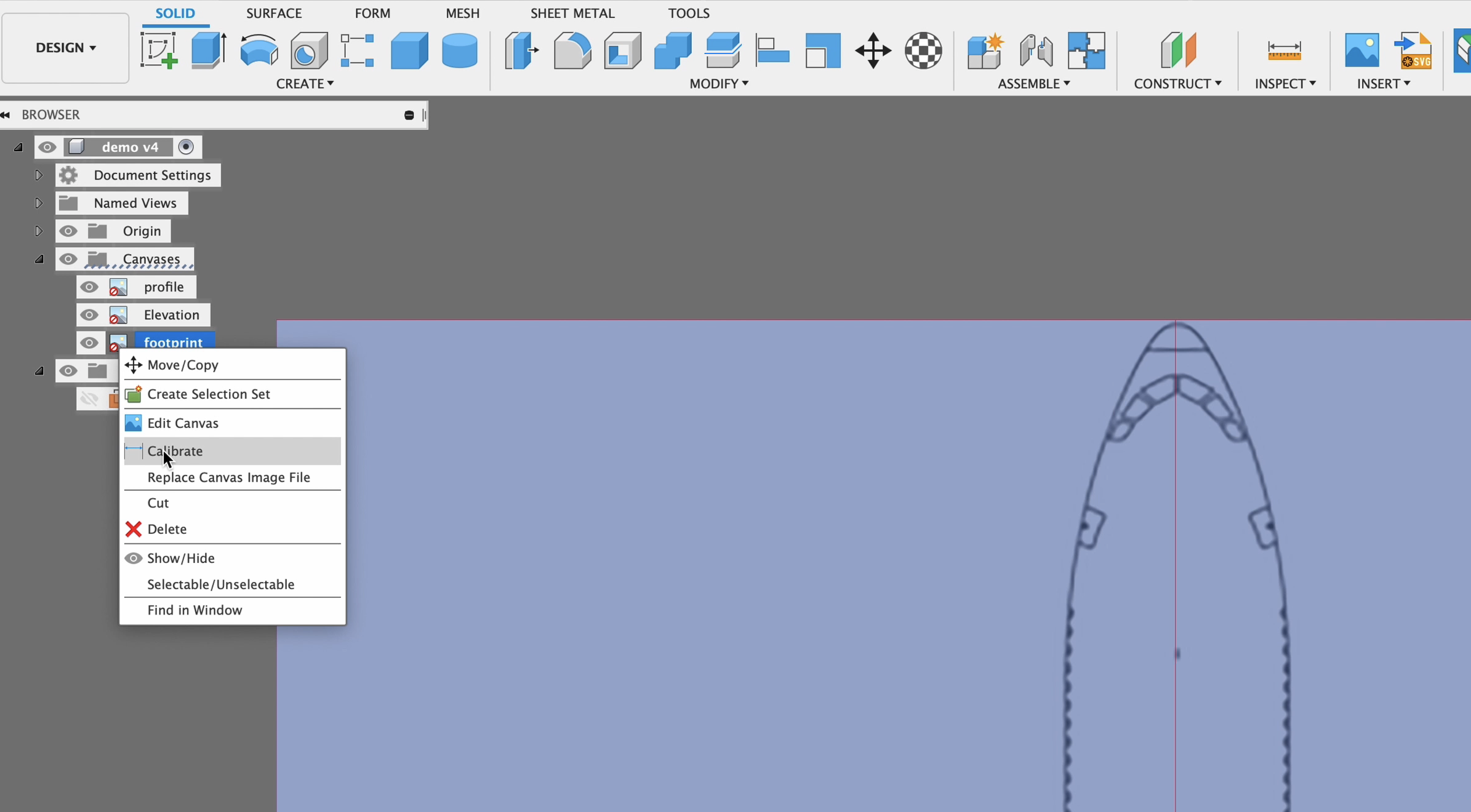
Beginnen Sie mit der Kalibrierung der Leinwand
Once you have your scale decided, go to the Fusion 360 browser, scroll down to the canvas, in this example we’re going to scale the footprint first. Right click on that canvas and in the popup menu select “Calibrate”.
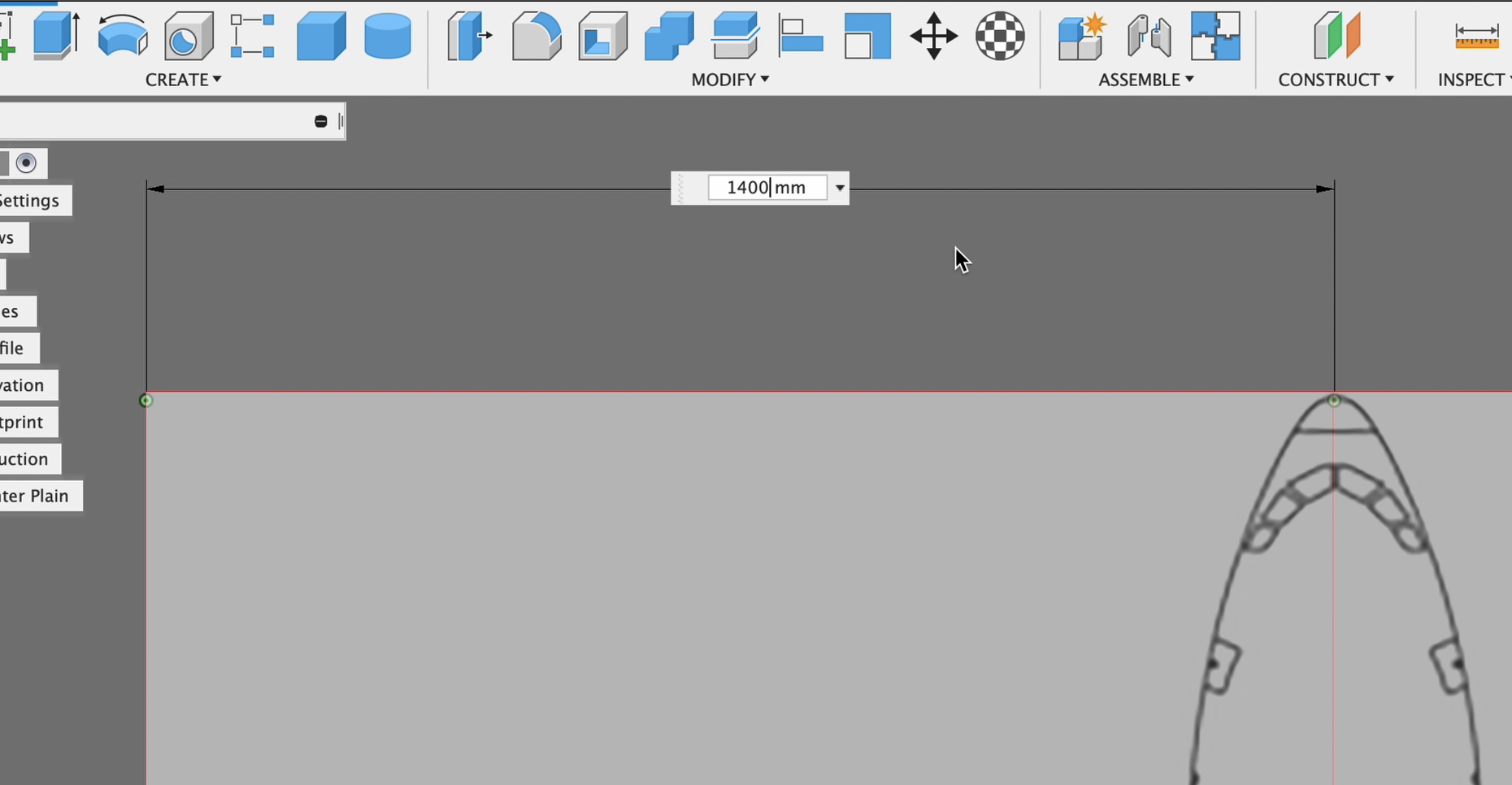
Start-Und Endpunkte Platzieren
Bewegen Sie den Cursor zur Nase des Flugzeugs oder wo immer sich Ihr Mittelpunkt befindet, und klicken Sie, um den Startpunkt zu markieren. Bewegen Sie sich dann zum Rand der Leinwand, in unserem Beispiel, wo sich die Flügelspitzenkante befindet. Klicken Sie dann, um den Endpunkt zu markieren.
HINWEIS: Es ist wichtig zu beachten, dass Sie Ihre Punkte nicht in einem Winkel zueinander platzieren. Möchten Sie sicherstellen, dass sie parallel und am selben Horizont sind?
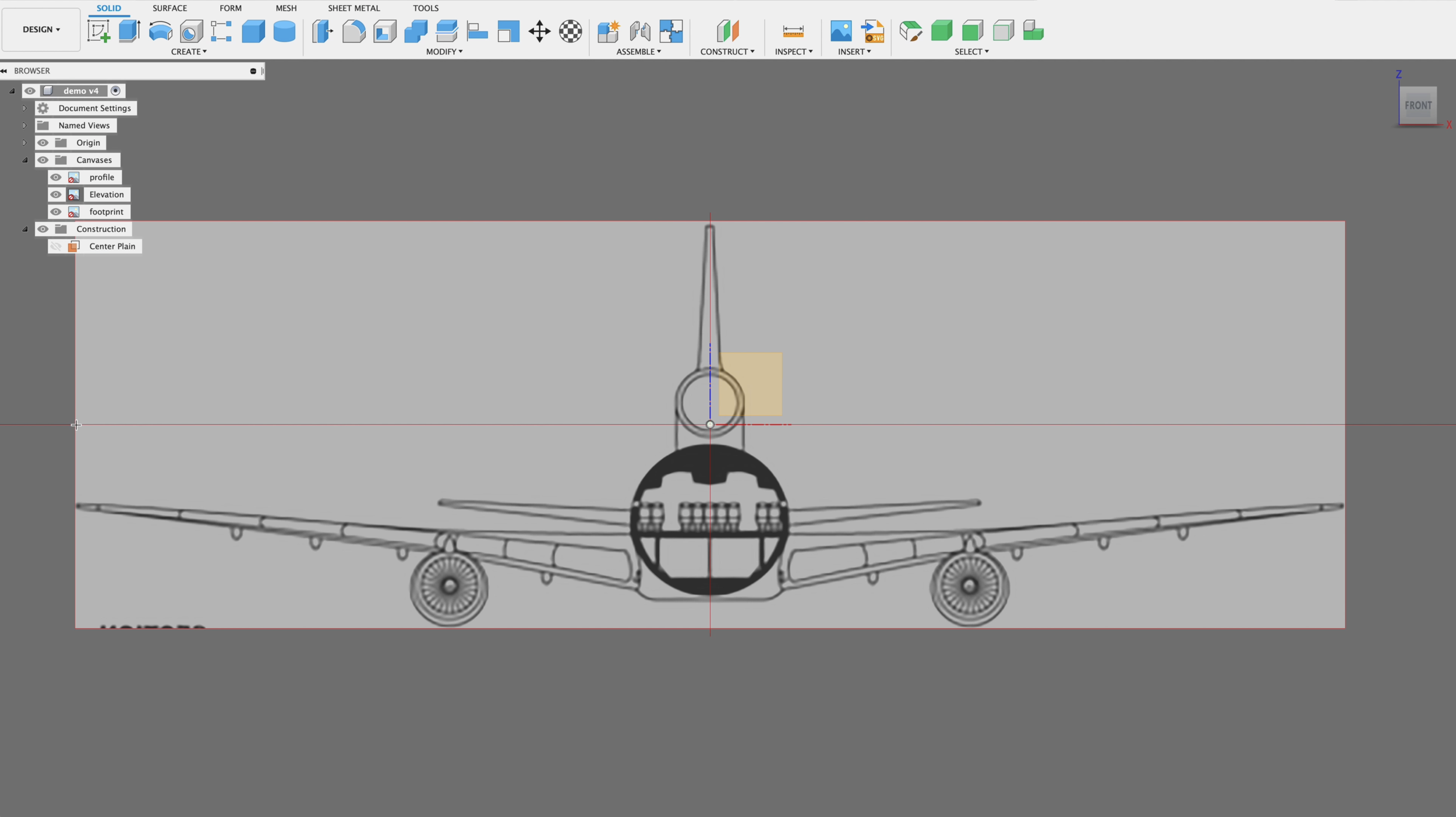
Fortsetzen……
Wiederholen Sie diesen Vorgang für alle Ansichten, die Sie haben.
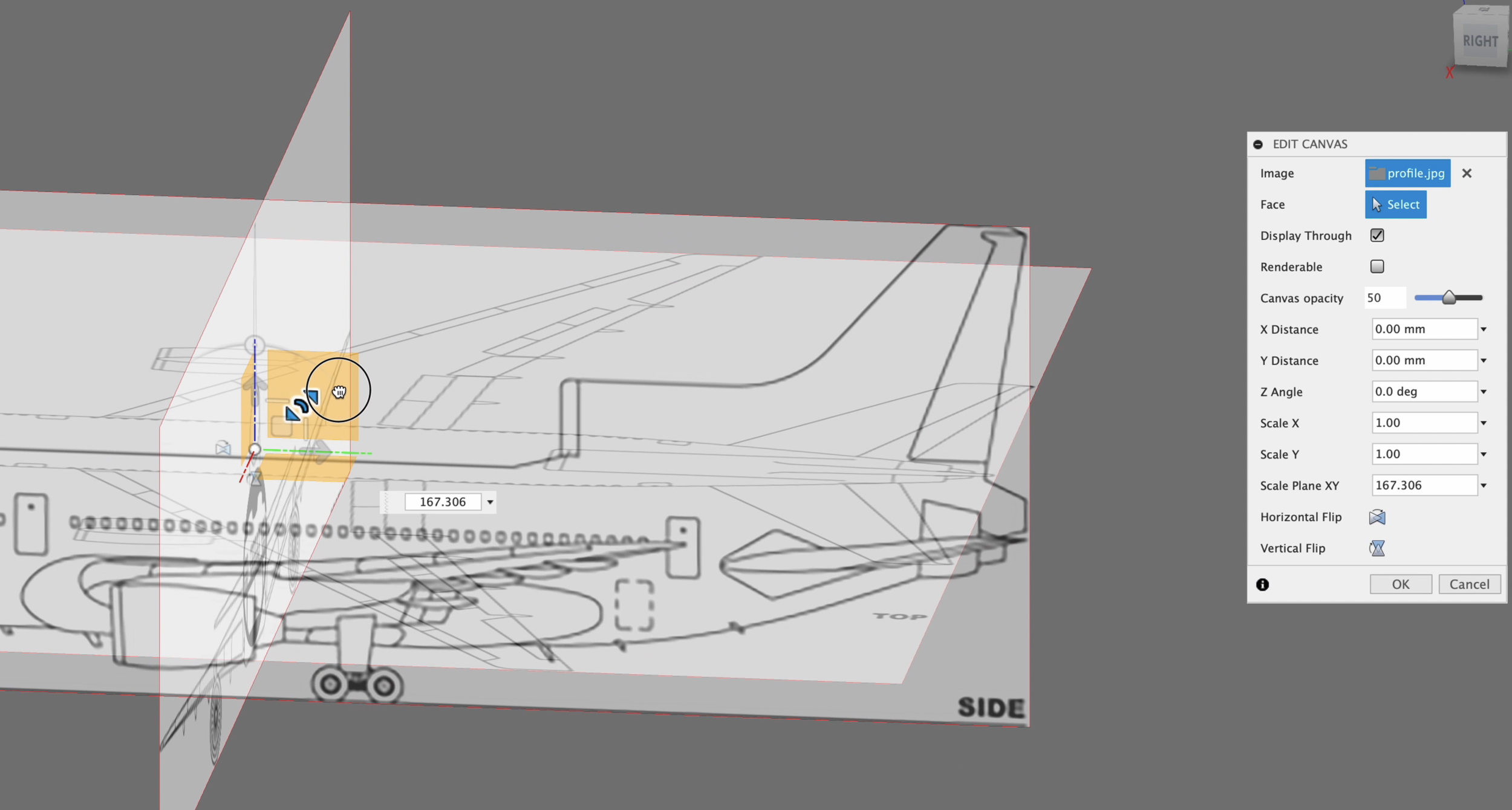
Manuelle Kalibrierung
Wenn Sie auf eine Situation stoßen, in der eine Leinwand nicht richtig mit Ihren anderen Leinwänden ausgerichtet ist, können Sie die Kalibrierung manuell anpassen.
Dazu müssen Sie im Browser mit der rechten Maustaste auf die Leinwand klicken und im Dropdown-Menü die Option „Bearbeiten“ auswählen. Dann können Sie den Griff wie abgebildet verwenden, um Ihre Leinwand auf die richtige Größe zu ziehen. Sie können Chi Chi auch manuell in das Eingabefeld für die Skalierung fein einstellen.
Tutorial Inhalt
0:00 Einführung
0:32 Stellen Sie sicher, dass Sie die bevorzugten Maßeinheiten festgelegt haben
0:42 Platzieren von Diagrammen als Leinwände in unserem Arbeitsbereich
1:30 Ändern der Leinwandausrichtung
2:00 Festlegen Ihrer Leinwandskala
2:18 Präzise Leinwandkalibrierung
4:05 Manuelle Canvas-Kalibrierung / manuelle Skalierung
4:52 Letzte Einstellungen und Positionierung





Episodenreferenz
Wollten Sie schon immer ein funkgesteuertes Flugzeug entwerfen, wussten aber nicht, wo Sie anfangen sollen? Möchten Sie maßstabsgetreue Flugzeugpläne entwerfen, die dann zum Ausschneiden verwendet werden können ...


Folgen Sie uns oder abonnieren Sie Ihre bevorzugten Social Media-Plattformen