3D-Modellierung eines Flugzeug-Leitwerks in Fusion 360
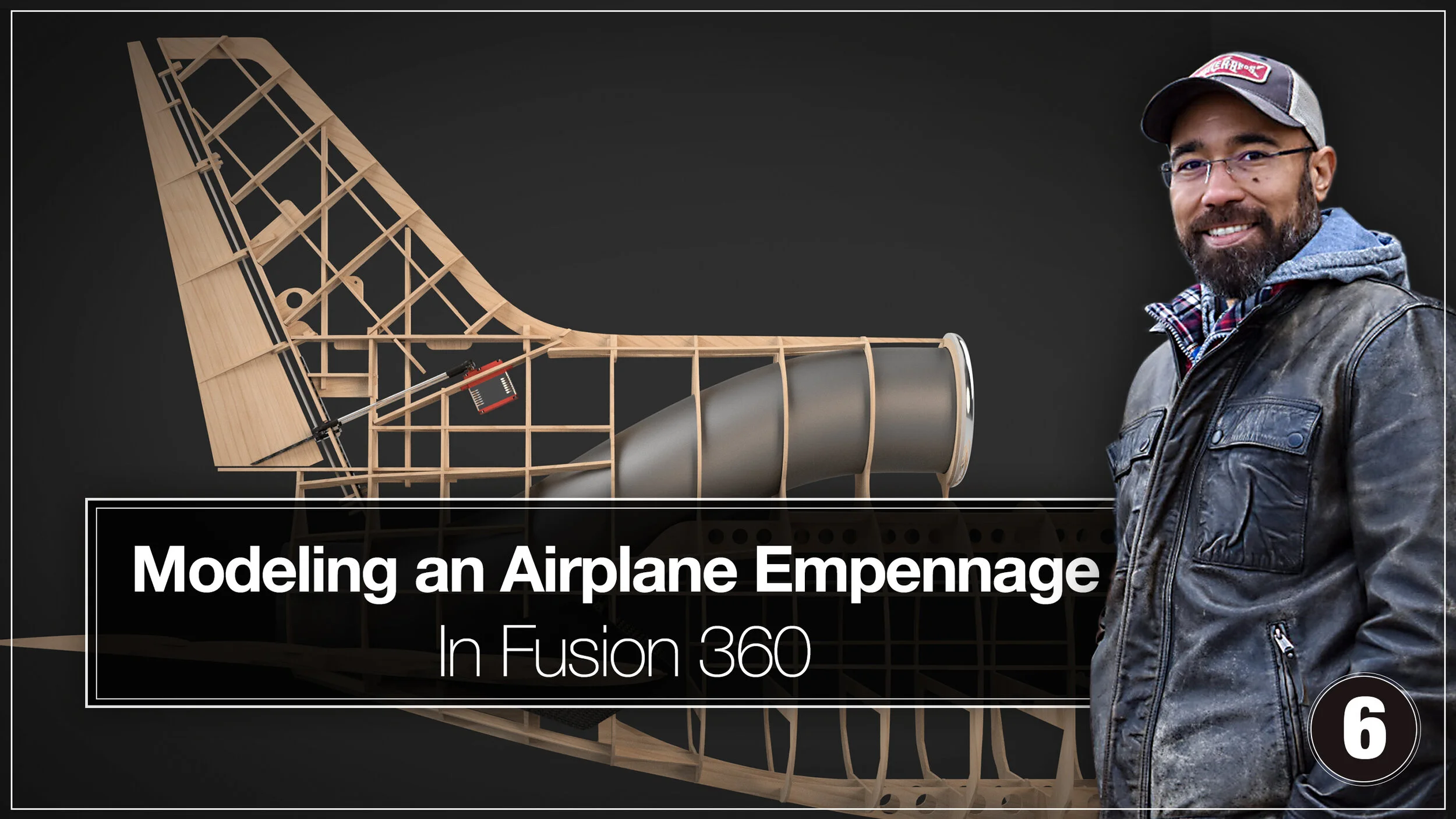
Episode 6 - Verwenden der Sketch & Loft-Tools zum Modellieren des Leitwerks eines Flugzeugs
Willkommen zum nächsten Tutorial in der Flugzeugdesignserie von RC CAD2Vr. In diesem Tutorial werden wir die Primärstruktur des Rumpfes unseres Flugzeugs, das Leitwerk, vervollständigen. Dies ist aufgrund der vielen Winkel und Formen, die wir erstellen müssen, der komplexeste Teil der Entwurfsphase. Es mag täuschend einfach aussehen, aber es gibt viele Dinge zu beachten und spezifische Schritte zu unternehmen, wenn wir den Körper des Flugzeugs fertigstellen.
Was ist ein Leitwerk?
In konventionell konstruierten Flugzeugen wird das Leitwerk häufig als Flugzeugheck bezeichnet. Es enthält zwei kritische Flugsteuerflächen. Der linke und der rechte Aufzug sind an der Hinterkante des Horizontalstabilisators und des Vertikalstabilisators oder der Heckflosse angebracht, wobei das Ruder an der Hinterkante angebracht ist. In einigen Flugzeugen ist der horizontale Stabilisator ein Stabilisator, bei dem sich die gesamte Oberfläche bewegt und nicht nur die Aufzüge. Diese Steuerflächen steuern die Gier- und Nickbewegungen des Flugzeugs.
Strukturell ist dies ein interessanter Abschnitt des Flugzeugs, da die Kräfte, die es auf die Flugzeugzelle ausüben kann, groß sein können. Es ist auch der engste Teil der Flugzeugzelle. Je nach Design des Flugzeugs kann sein Moment auch ziemlich weit vom Massenschwerpunkt entfernt sein.
Bei der Gestaltung des Leitwerks Ihres Flugzeugs ist es wichtig zu berücksichtigen, wie Sie die Festigkeit der Struktur sicherstellen. Überlegen Sie genau, wie Sie diese Komponenten so konstruieren, dass die Lastpfade in die Flugzeugzelle befördert werden, um maximale Festigkeit und minimales Gewicht zu gewährleisten.
Besondere Aufmerksamkeit sollte den Verbindungspunkten der Stabilisatoren gewidmet werden. Sie müssen so konstruiert sein, dass sie Torsions-, Zug-, Druck- und Druckkräfte leicht aufnehmen und übertragen können. Denken Sie daran, je schneller Ihr Flugzeug fliegt und je größer Ihr Flugzeug ist, desto größer werden diese Kräfte.
Bevor es Losgeht
Dieses Tutorial baut auf allen vorherigen Tutorials zum Flugzeugdesign auf. Wenn Sie das Lernprogramm „So beginnen Sie mit dem Entwerfen eines Flugzeugs in Fusion 360“ noch nicht abgeschlossen haben, sind einige der Schritte in diesem Lernprogramm nicht möglich. Ich ermutige Sie, zurück zu gehen und die Komponenten zu erstellen, die wir in diesem Tutorial erstellen werden.
Organisieren Sie Ihre Komponenten
In seinem ersten Schritt werden wir eine neue Komponente namens "Tail" erstellen. Stellen Sie sicher, dass Sie auch die Komponenten aktivieren, damit alle von uns ausgeführten Arbeiten automatisch in die Komponente fallen.
Projektionszentrum Rumpfbildner
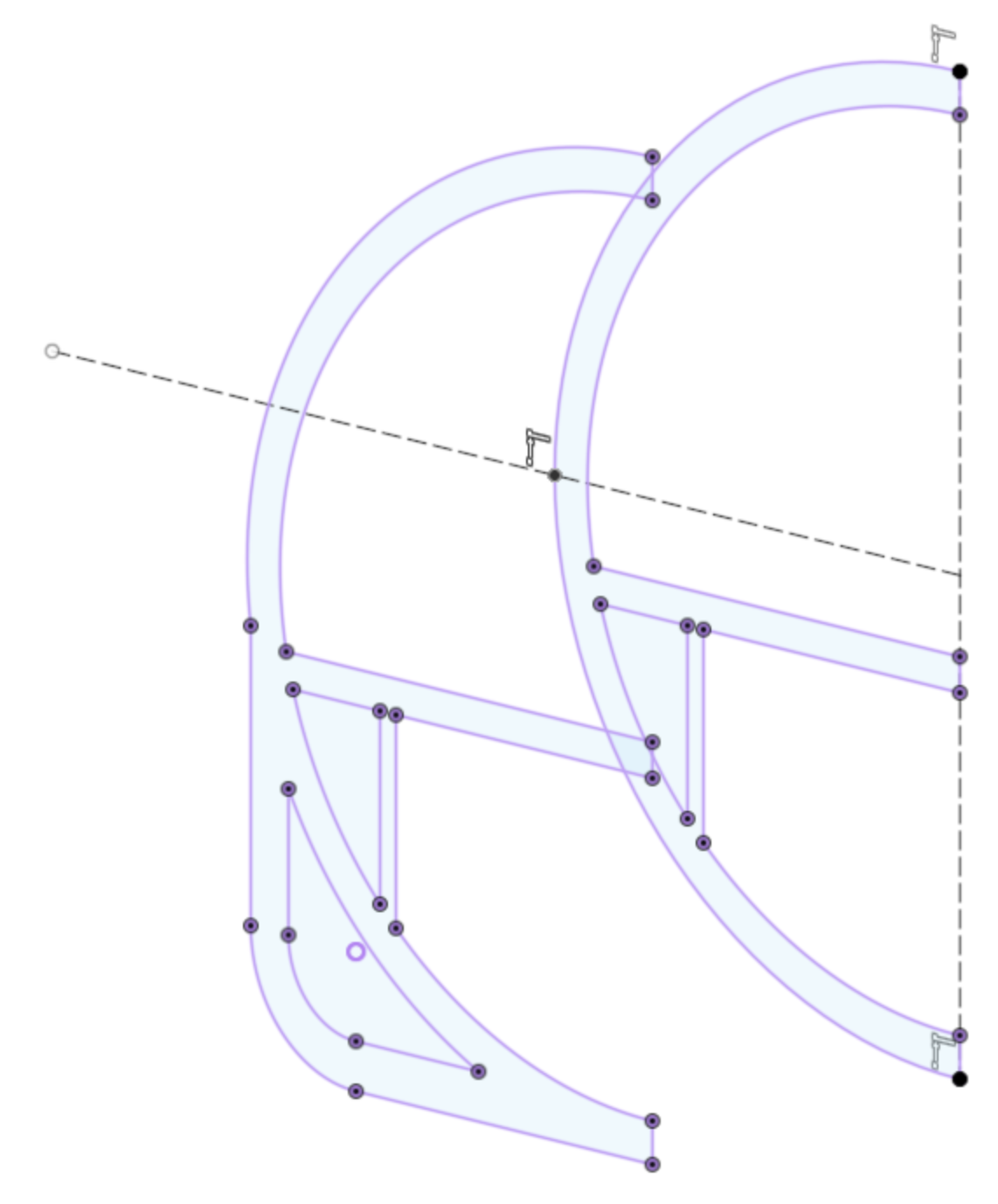
Wie in früheren Episoden müssen wir unsere zentralen Rumpfbildner auf eine Konstruktionsebene projizieren, die sich in unserer aktiven Komponente befindet. Dazu müssen wir den mittleren Rumpfabschnitt aktivieren. Dann erstellen wir eine Konstruktionsebene auf der Oberfläche von zwei der Former. Unsere Former haben aufgrund des Flügelkastens leicht unterschiedliche Formen gegenüber der zylindrischen Form des Primärrumpfs. Aus diesem Grund werden wir beide Formatoren in unsere aktuelle Komponente projizieren.
Um auch die Verkleidungen zu entwerfen, die einen pfeildynamischen Übergang zwischen dem Flügelkasten und dem Leitwerk erzeugen, müssen wir auch eine zweite Skizze erstellen, die mit der zylindrischen Form unseres Rumpfes identisch ist. Wir werden beide Projektionen verwenden, um sicherzustellen, dass wir einen schönen Übergang haben.
Skizzieren Sie den Rücken
Die Keile sind der obere Kamm des Rumpfes und der untere Teil. Die Stacheln dienen als Skizzenschienen, wenn wir das Werkzeug "Loft" für unseren Rumpf verwenden. Im Moment werden wir in drei Teilen skizzieren; die Heckkante der obere Grat und der untere Grat.
Zunächst müssen wir unsere Leinwand einschalten, damit wir sie wie in früheren Episoden als Leitfaden für die Form unseres Rumpfes verwenden können. Für dieses Tutorial müssen wir nur die Profilansicht und die Top-Down-Ansichten verwenden.

Aktivieren Sie als nächstes Ihre mittlere Konstruktionsebene. Die mittlere Konstruktionsebene sollte sich in unserer Stammkomponente aus früheren Tutorials befinden. Sobald es sichtbar ist, starten Sie eine neue Skizze auf dieser Konstruktionsebene. Sobald dies aktiv und einsatzbereit ist, müssen wir die früheren Punkte der oberen und unteren Grate auf unsere Skizze projizieren. Nachdem wir diese projiziert haben, können wir mit dem Zeichnen unseres oberen Rückens beginnen.
Fangen Sie mit dem Linienwerkzeug am ersten Former und dann an den projizierten Punkten des zweiten Former. Wechseln Sie zum Spline-Werkzeug für den Passpunkt und skizzieren Sie den oberen Rand des Rumpfes. Außer der Zeile durch Klicken auf das Häkchen oder Drücken der Esc-Taste. Jetzt werden wir diesen Vorgang wiederholen, diesmal für die untere Wirbelsäule. Sobald wir diese beiden Stacheln haben, verbinden Sie sie an der Rückseite des Flugzeugs.
Montagefläche des Horizontalen Stabilisators
Der Rumpf eines Verkehrsflugzeugs ist zylindrisch, die Montagefläche für den Horizontalstabilisator muss jedoch flach sein. Um dies zu berücksichtigen, müssen wir einige Konstruktionslinien skizzieren, die wir als Hilfsmittel verwenden können, um sicherzustellen, dass wir eine flache Oberfläche haben, auf der unsere Stabilisatoren angebracht werden, und gleichzeitig glatte Übergänge beibehalten.
Dies ist das erste Mal in dieser Serie, dass wir Konstruktionsskizzenlinien verwenden. Sie sind sehr einfach zu bedienen und sehr praktisch.
Erstellen Sie zunächst eine Konstruktionsebene auf der YZ-Achse. Bewegen Sie dann die Konstruktionsebene in die Position, in der sie bündig mit dem Rumpf abschließt, in dem der horizontale Stabilisator montiert wird.
Wichtig: Stellen Sie sicher, dass Sie sich im direkten Entwurfsmodus und nicht im parametrischen Entwurfsmodus befinden. Im parametrischen Entwurfsmodus können Sie keine Konstruktionsebenen drehen.
Sobald Sie die Konstruktionsebene positioniert haben, erstellen wir eine neue Skizze darauf. Suchen Sie in der Kontrollpalette nach dem Symbol mit der Bezeichnung „Konstruktion“. Dies sollte die allererste Option in der neuesten Version von Fusion 360 sein. Klicken Sie auf das Symbol, um sie zu aktivieren.
Jede Linie, die Sie erstellen, während die Konstruktion aktiv ist, erstellt Linien und Splines, die gepunktet sind, was darauf hinweist, dass es sich um Konstruktionsskizzenlinien handelt.
Das Stabilisatorkreuz
Da wir eine Oberfläche haben, die sich zum Ende hin verjüngt und diese abrundet, erstellen wir ein Kreuz, an dem der horizontale Stabilisator angebracht wird. Dieses Kreuz dient als flache Oberfläche, die wir zwischen gekrümmten Oberflächen und der flachen Oberfläche dieses Montagebereichs wechseln können.

Ein weiterer Aspekt ist die Sicherstellung, dass unsere Rumpfoberfläche auch den Übergang zur ebenen Oberfläche des Montagebereichs ermöglicht. Um dies zu erreichen, müssen wir zusätzliche Konstruktionslinien hinzufügen, die vom vorderen Punkt des Kreuzes zum Mittelpunkt oder zum breitesten Punkt der Vorwärtsbildner führen.
Um den breitesten Punkt unseres Rumpfes leicht zu finden, müssen wir eine Konstruktionslinie vom oberen ehemaligen Mittellinienpunkt zum unteren Punkt ziehen. Wir müssen unsere aktuelle Skizze verlassen und unsere projizierte Skizze aktivieren. Dann können wir mit dem Zeichnen unserer ersten Linie beginnen. Sobald wir diese Linie gezeichnet haben, können wir in der Mitte dieser Konstruktionslinie einrasten (angezeigt durch ein Dreiecksymbol, wenn sie in der Mitte der Konstruktionslinie eingerastet ist) und eine senkrechte Linie in Richtung der Außenkante des Rumpfes ziehen.
3D-Skizzieren
“3D-Skizzieren kann eine kleine Herausforderung sein, insbesondere wenn Sie mit dem Skizzieren in Fusion 360 oder 3D-Modellierung noch nicht vertraut sind. Dies ist einer der Hauptgründe, warum wir es bisher nicht verwendet haben. Seien Sie versichert, dass es in diesem Tutorial nicht schwierig sein wird.”
Verlassen Sie die vorherige Skizze und reaktivieren Sie dann die Skizze der Montagefläche des horizontalen Stabilisators. Jetzt ist unsere aktuelle Skizzierebene nicht mit der ersteren ausgerichtet, in der wir nur unsere Konstruktionslinien gezeichnet haben, um unseren breitesten Punkt zu identifizieren. Aus diesem Grund müssen wir im 3D-Skizzenmodus arbeiten. Dies ist ein Modus, mit dem wir bis jetzt noch nicht gearbeitet haben.
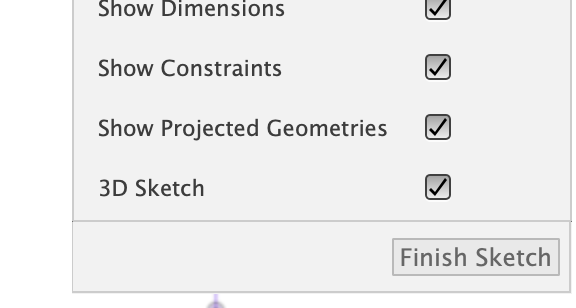
Um das 3D-Skizzieren in Fusion 360 zu aktivieren, aktivieren wir die Funktion auf der Skizzenpalette. Dies ist eine Kontrollkästchenoption am unteren Rand der Palette mit der Bezeichnung „3D“.
Mit 3D-Skizzen können Sie Linien, Kreise und Splines an einer beliebigen Stelle im Arbeitsbereich zeichnen. Aus diesem Grund ist die Arbeit mit dieser Funktion etwas schwierig, da wir uns nicht auf eine zweiachsige oder zweidimensionale Oberfläche beschränken.
Die Art und Weise, wie wir es verwenden werden, wird ziemlich einfach sein. Wenn Sie die 3D-Skizze aktiviert haben, wählen Sie auf der Registerkarte "Erstellen" die Option "Punkt". Auf diese Weise können wir auf unserer aktuellen Skizze einen Punkt erstellen, der nicht auf derselben Ebene wie das Stabilisatorkreuz liegt. Sie werden feststellen, dass der Cursor beim Bewegen des Cursors über andere Skizzen an einer Linie oder einem Punkt einrastet. Sie werden wissen, dass es eingerastet ist, weil es sich in ein „X“ verwandelt. Bewegen Sie den Cursor an die breiteste Stelle der ersteren, an der wir eine Konstruktionslinie erstellt haben. Sobald der Cursor eingerastet ist, klicken Sie, um einen Punkt hinzuzufügen.
Mit diesem Punkt können wir nun eine Konstruktionslinie vom führenden Punkt des Stabilisators bis zur breitesten Stelle unseres Rumpfformers erstellen. Wir werden dies wiederholen, jedoch die Ober- und Unterkante unseres Kreuzes verwenden und sie auch an der breitesten Stelle unseres Rumpfformers einrasten lassen.
Diese Konstruktionslinien dienen als Leitfaden, wenn wir mit der Arbeit an den Formern für das Leitwerk beginnen.
Rumpfoberflächen-Führungsringe
Die Konstruktionslinien, die wir vom horizontalen Stabilisator bis zur breitesten Stelle unseres Rumpfes erstellt haben, werden nun als äußerster seitlicher Bezugspunkt für die Oberflächenführungen dienen.
Es gibt 5 gezielte Ringpositionen, die wir für diese Skizzenführer erstellen müssen:
Der Verkleidungsführungsring;
auf halber Strecke zwischen der Vorderkante des Stichs und dem Verkleidungsführungsring;
Vorderkantenring des horizontalen Stabilisatorkreuzes;
vertikaler Kreuzungspunktring des horizontalen Stabilisators;
hinterer Punktring des horizontalen Stabilisatorkreuzes,

Wingbox-Verkleidung
Um eine realistisch aussehende Verkleidung zu schaffen, muss unser Übergang zwischen dem Flügelkasten und dem Rumpf getrennt vom Rest des Körpers geloftet werden. Wir möchten sicherstellen, dass unsere Übergänge schön und reibungslos sind. Der Versuch, ein einziges Loft für diesen Komplex einer Oberfläche zu erstellen, führt nicht zu den Ergebnissen, die wir benötigen.
Um die Verkleidung zu erstellen, müssen wir mehrere Skizzenlinien von der Unterseite des Rumpfes bis zum breitesten seitlichen Punkt hinzufügen. Fügen Sie sie an mehreren wichtigen Stellen hinzu, wie in den Bildern hier gezeigt.
Horizontale und vertikale Stabilisatorprofile
In den Wing Design-Tutorials [ 🇬🇧 Englisch] haben wir ein Fusion 360-Add-In namens "Airfoil DAT to Spine" verwendet. In diesem Tutorial lernen wir eine alternative Methode zum Hinzufügen von Tragflächen zu Ihrem Design mithilfe einer Leinwand.
Wir müssen symmetrische Tragflächen auswählen. Es ist besonders wichtig, dass die Flosse ein symmetrisches Tragflächenprofil hat, um unerwünschtes Gieren zu verhindern. Einige Flugzeuge wie einmotorige Flugzeuge verwenden möglicherweise keine Tragflächen, die symmetrisch sind, um dem P-Faktor entgegenzuwirken. In diesem Beispiel werden wir nicht näher darauf eingehen, wann oder warum wir nicht symmetrische Tragflächen verwenden würden.
Vertikal-Stabilisierer
Ich werde das NACA 0012 AIRFOIL für den vertikalen Stabilisator verwenden, da es eine maximale Dicke von 12% bei 30% Sehne und 0% Sturz hat. Dies passt gut zu dem Boeing 777-Heckabschnitt, den wir in diesem Tutorial modellieren. Möglicherweise möchten Sie andere Tragflächen für Ihr Modell untersuchen, die möglicherweise besser zu Ihrem Design passen.
Auch dies ist eine andere Methode zum Hinzufügen eines Tragflügels als im Tutorial zur Flügelkonstruktion. Beide Methoden funktionieren.
Machen Sie zunächst einen Screenshot des Tragflügels, den Sie verwenden möchten, und speichern Sie die Datei auf Ihrem Computer. Dann werden wir eine Konstruktionsebene erstellen, diesmal jedoch auf eine andere Art und Weise. Wir werden das Werkzeug "Ebene entlang und Achse" aus dem Dropdown-Menü der Registerkarte "Konstruktion" verwenden.
Sobald Sie es aktiviert haben, wählen Sie einen Punkt auf der oberen Wirbelsäulenskizze aus, der sich im Mittelpunkt zwischen der Vorder- und Hinterkante der Schwanzflosse und des Ruders befindet. Sie werden feststellen, dass die Konstruktionsebene senkrecht zur Wirbelsäule hinzugefügt wird. Akzeptieren Sie es durch Drücken der Eingabetaste.
Suchen Sie die Konstruktionsebene in Ihrem Komponentenbrowser-Baum, benennen Sie sie um und drücken Sie die M-Taste.
⚠️ Wichtig: Drücken Sie nicht die M-Taste (oder wählen Sie Verschieben), nachdem Sie direkt auf die eigentliche Konstruktionsebene geklickt haben. Wenn Sie dies tun, positionieren Sie Ihren Ursprungspunkt in der Ebene an der Stelle, an der Sie zuletzt geklickt haben. Wir müssen die Leinwand vom exakten Mittelpunkt aus drehen. Klicken Sie dazu im Browser auf die Konstruktionsebene und drücken Sie die Taste M.
Die Triadenbewegungswerkzeuge werden genau in der Mitte der Konstruktionsebene angezeigt. Sie möchten diese Leinwand genau um 90 ° drehen. Dadurch wird sichergestellt, dass es perfekt am höchsten Punkt der gewölbten Wirbelsäule positioniert ist.
Nachdem wir dies eingerichtet haben, verwenden wir das Leinwandwerkzeug, um unser Tragflächenbild zu platzieren. Positionieren, drehen und skalieren Sie das Bild so, dass es perfekt auf der Mittellinie positioniert ist. Nach der Positionierung müssen wir eine neue Skizze auf dieser Konstruktionsebene erstellen und den oberen Rücken darauf projizieren. Verfolgen Sie dann mit dem Fit Point Spine-Werkzeug die Steuerbordseite des Tragflügels. Stellen Sie sicher, dass Sie an der Vorder- und Hinterkante an der Mittellinie einrasten. Schließlich müssen wir die Spline-Griffe an der Vorderkante so ausrichten, dass sie senkrecht zur Wirbelsäule stehen.
Duplizieren Sie das Halbflossenprofil
Wählen Sie im Komponentenbaum die Tragflächenskizze aus und drücken Sie die M-Taste, um sie zu verschieben. Stellen Sie in der Verschiebungspalette sicher, dass das Kontrollkästchen Kopieren aktiviert ist. Dadurch wird eine Nachbildung unseres Halbflossenprofils erstellt.
Positionieren Sie Ihren Arbeitsbereich so, dass die Profilansicht und das Profildiagramm perfekt auf Ihrem Bildschirm platziert sind. Bewegen Sie dann das Tragflächenprofil bis zur Oberseite der Heckflosse knapp unterhalb der Stelle, an der sich die Vorderkante zur Oberkante der Flosse wölbt. Achten Sie darauf, das Schaufelblatt nicht versehentlich auf der X-Achse zu bewegen, da dies zu einem krummen Schwanz führen kann. Drücken Sie die Eingabetaste, um die neue Position zu übernehmen.
Da wir eine Kopie des ersten Tragflügels haben, ist die Skala für die Oberseite offensichtlich nicht korrekt. Wählen Sie in der oberen Tragflächen-Skizze auf der Registerkarte "Ändern" das Werkzeug "Skizzenskala" aus. Stellen Sie mit diesem Werkzeug den Maßstab und die Position des Tragflügels ein. Achten Sie auch hier darauf, die Position des halben Tragflügels auf der X-Achse nicht zu verschieben.
Horizontaler Stabilisierer
Ähnlich wie beim Flügel werden wir an der Wurzel und an der Spitze der horizontalen Stabilisatoren Tragflächen anbringen. Sie können das DAT-to-Spline-Add-In für das Tragflächenprofil verwenden oder die Trace-Methode verwenden, die wir gerade zum Erstellen des Flossenprofils verwendet haben.
Aktivieren Sie zunächst die Konstruktionsebene, mit der wir die Skizze „Horizontales Stabilisatorkreuz“ erstellt haben. Ich werde die Ablaufverfolgungsmethode für dieses Tutorial verwenden, um den Kontrast zwischen diesen beiden Methoden zu zeigen. Sie werden schnell erkennen, warum das Add-In seine Vorteile bei der Skalierung unserer Tragflächenskizze hat.
Beginnen Sie mit dem Canvas-Werkzeug, um das Tragflächen-Diagramm auf der H-Stab-Konstruktionsebene zu platzieren. Skalieren und positionieren Sie das Diagramm dort, wo der Stabilisator am Rumpf befestigt wird.
Projizieren Sie vor Beginn der Skizze die seitliche Konstruktionslinie des Kreuzes auf unsere Skizze. Dadurch wird sichergestellt, dass wir das Tragflächenprofil genau auf der flachsten Oberfläche unserer Flugzeugzelle platzieren.
Zeichnen Sie wie zuvor die Hälfte des Schaufelblatts nach und vervollständigen Sie die gegenüberliegende Seite mit dem Skizzenspiegel. Auf diese Weise wird sichergestellt, dass unser Tragflächenprofil symmetrisch ist.
Hinweis: Diese Methode ist möglicherweise nicht ideal, wenn Sie eine perfekte Übereinstimmung mit dem von Ihnen ausgewählten Tragflächenprofil erzielen möchten. In diesem Fall möchten Sie das Add-In verwenden, wie im Tutorial für Tragflächen-Tragflächen gezeigt [🇬🇧 Englisch] (siehe Video um 10:37).
Sie könnten versucht sein, eine Kopie zu erstellen und das Wurzelprofil an die Spitze zu verschieben und dann die Größe zu ändern. Bei diesem Ansatz gibt es ein Problem. Wenn Sie das Tragflächenprofil skalieren, führen Unvollkommenheiten in Ihrer Skizze zu Verzerrungen in Ihrem Spline. Dies ist einer der Hauptgründe, warum die Verwendung der Trace-Methode nicht ideal ist und die Verwendung des Add-Ins genauer ist, selbst wenn es sich um mehr Schritte handelt.
Wir werden mit der Verfolgungsmethode fortfahren und eine Konstruktionsebene an der Spitze des H-Stichs erstellen. Stellen Sie sicher, dass Sie die Ebene direkt vor der Außenkante platzieren, da sich hier die Vorderkante zur Stabilisatorspitze wölbt.
Befolgen Sie die gleichen Schritte, die wir zum Erstellen des Wurzelprofils verwendet haben.
Lofting der Airframe-Haut
Herzlichen Glückwunsch, Sie haben die gesamte Steuerbordseite und das gesamte Leitwerk skizziert! Wir können jetzt zu dem lustigen Teil kommen, der die Haut der Flugzeugzelle loftet. Wir werden dies für jede einzelne Komponente tun:
Der Rumpf;
Vertikal-Stabilisierer;
Horizontaler Stabilisierer;
und Wingbox-Verkleidung.
Ich gehe davon aus, dass Sie das Tutorial abgeschlossen haben, in dem wir die Nase eines Flugzeugs modelliert haben. Mit dem gleichen Verfahren werden wir zuerst die Leitzelle loft.
Um sicherzustellen, dass wir schöne Übergänge haben, werden wir die Führungsringe als unsere Profile und die Stacheln als unsere Schienen verwenden. Stellen Sie sicher, dass Sie den projizierten Former, der die Wingbox enthält, nicht einschließen. Die Aufnahme in dieses Loft führt zu einer leicht deformierten Oberfläche.
Als nächstes heben Sie die horizontalen und vertikalen Stabilisatoren an. Beachten Sie, dass wir nur die Hälfte des V-Stabes loften.
Zum Schluss die Flügelkastenverkleidung hochlegen.





Abschluss mit Formern, Schotten und Rippen
In diesem Tutorial haben wir viel behandelt. Der letzte Schritt ist das Hinzufügen der Strukturkomponenten für unser Flugzeug. Wir müssen alle unsere Former, Schotte und Rippen innerhalb der vertikalen und horizontalen Stabilisatoren positionieren.
Wir beginnen mit der Platzierung unserer Former und Schotte. Wenn Sie die anderen Tutorials abgeschlossen haben, in denen wir Formierer hinzugefügt haben, wissen Sie, dass wir mit dem Platzieren von Oberflächen beginnen und diese dann mit dem Musterwerkzeug duplizieren.
Das Leitwerk ist etwas anders, weil wir die Verbindungskomponenten berücksichtigen müssen; die V & H-Stiche. Aus diesem Grund müssen wir genauer überlegen, wie viele Former und Schotte wir platzieren und wie wir durch die Lasten der Steuerfläche in den Rumpf gelangen.
Die Art und Weise, wie Sie Ihr RC-Modellflugzeug letztendlich konstruieren möchten, hängt stark davon ab, wie Sie die Interna dieses Abschnitts strukturieren. Es gibt einige Entscheidungen, die Sie treffen müssen;
Wird Ihr horizontaler Stabilisator befestigt oder möchten Sie, dass sie abnehmbar sind?
Wird Ihr vertikaler Stabilisator an der Sicherung befestigt oder soll er auch abnehmbar sein?
Ist Ihr Leitwerk am Wingbox-Bereich des Flugzeugs befestigt oder ist es auch abnehmbar?
Wie Sie sehen, sind dies Entscheidungen, die erhebliche Auswirkungen auf Ihre Entscheidung für das Design haben. Sehen Sie sich das mitgelieferte Video-Tutorial an, um sich inspirieren zu lassen.
Abschließend
In diesem Tutorial haben wir den Entwurf der Primärstruktur unseres Modellflugzeugs abgeschlossen, indem wir das Leitwerk, auch Heck genannt, unseres Modellflugzeugs hinzugefügt haben. Durch strategisches schrittweises Vorgehen mit den unglaublich vielseitigen Skizzenwerkzeugen von Fusion 360 konnten wir die wichtigsten strukturellen Splines definieren, die die Grundlage für unsere Rumpfhaut bildeten. Wie bei früheren Design-Tutorials haben wir an der Steuerbordseite des Flugzeugs gearbeitet. Da das Flugzeug, das wir entwerfen, symmetrisch ist, können wir Zeit sparen, indem wir nicht beide Seiten des Flugzeugs modellieren. Wir können jetzt einfach das Spiegelwerkzeug verwenden, um die Steuerbordseite in eine Backbordseitenreplik zu reflektieren. Wir haben das Tutorial abgeschlossen, indem wir die strukturellen Komponenten des Körpers hinzugefügt haben.
Video-Tutorial-Verzeichnis
0:00 Einführung und danke an Tippers
2:46 Projektion des Rumpfes auf eine neue Leitwerkskomponente
6:31 Skizzieren Sie den Rücken und den Kiel der Flugzeugzelle
10:41 Montagekreuz für horizontalen Stabilisator
22:11 Skizzieren Sie Flugzeugzellenprofile
37:51 Flügelhinterkantenverkleidungen
47:12 Horizontale und vertikale Stabilisatorprofile
1:03:45 Loft die Haut der Flugzeugzelle
1:10:18 Schott und Former Oberflächen hinzufügen
1:15:55 Beenden - Fordern Sie ein Videothema an
Vielen Dank an die folgenden Tip-Jar-Mitwirkenden
Keith S. 🇺🇸
Matt Morely 🇺🇸
Barclay Berger 🇺🇸
Bob T. 🇺🇸
Keith Howlette 🇬🇧
Leonardo Franco 🇧🇷
Valentin Legrand 🇫🇷