Modelar un Empenaje de Avión en Fusion 360
Episodio 6 - Uso de las herramientas Sketch & Loft para modelar el empenaje de un avión
Bienvenido al siguiente tutorial de la serie de diseño de aviones de RC CAD2Vr. En este tutorial completaremos la estructura principal del fuselaje de nuestro avión; el empenaje. Esta es la parte más compleja de la fase de diseño debido a los muchos ángulos y formas que necesitamos crear. Puede parecer engañosamente simple, pero hay muchas cosas que considerar y pasos específicos que tomar mientras completamos el cuerpo del avión.
¿Qué es un Empennage?
En aviones de diseño convencional, el empenaje contiene dos superficies críticas de control de vuelo. Los elevadores izquierdo y derecho están conectados al borde de salida del estabilizador horizontal y el estabilizador vertical donde el timón está unido al borde de salida. En algunos aviones, el estabilizador horizontal es un estabilizador en el que se mueve toda la superficie en lugar de solo los ascensores. Estas superficies de control controlan los movimientos de guiñada y cabeceo del avión.
Estructuralmente, esta es una sección interesante del avión, ya que las fuerzas que puede inducir en la estructura del avión pueden ser grandes. También es la parte más estrecha del fuselaje. Dependiendo del diseño del avión, su peso también puede estar bastante lejos del centro de masa.
Al diseñar el empenaje de su avión, es importante considerar cómo garantizará la resistencia de la estructura. Piense detenidamente en cómo diseñar estos componentes para que las rutas de carga se lleven al interior del fuselaje para garantizar la máxima resistencia y el mínimo peso.
Se debe tener especial consideración en los puntos de conexión de los estabilizadores. Deben diseñarse de tal manera que puedan absorber y transferir fácilmente fuerzas de torsión, tracción, compresión y cizallamiento. Recuerde, cuanto más rápido vuela su avión y cuanto más grande es su avión, mayores se vuelven estas fuerzas.
Antes que empecemos
Este tutorial es la continuación de los tutoriales de diseño de aviones anteriores. Si no ha completado el tutorial "Cómo empezar a diseñar un avión en Fusion 360", algunos de los pasos de este tutorial no serán tan fáciles. Le animo a que vuelva atrás y cree los componentes que agregaremos en este tutorial.
Organiza tus componentes
En su primer paso, crearemos un nuevo componente llamado "Tail". Asegúrese de activar también los componentes para que todo el trabajo que hagamos caiga automáticamente dentro del componente.
Proyección de Formadores de Fuselaje Central
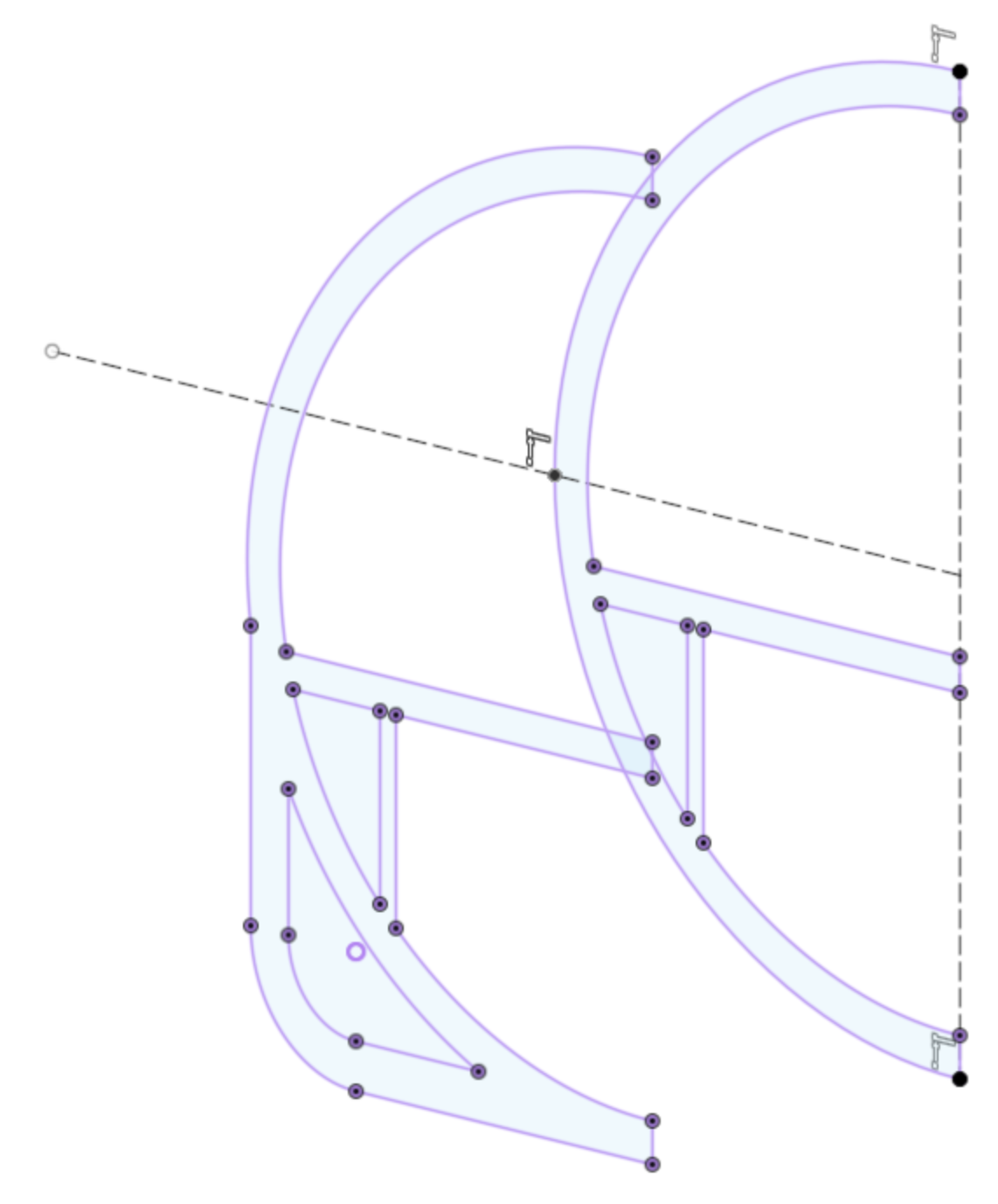
Como hemos hecho en tutoriales anteriores, necesitamos proyectar nuestros formadores centrales de fuselaje sobre una superficie de construcción que se encuentra dentro de nuestro componente activo. Para hacer esto, necesitamos activar la sección central del fuselaje. Luego, crearemos una superficie de construcción sobre la superficie de dos de los formadores. Nuestros formadores tienen formas ligeramente diferentes, debido a la caja del ala, frente a la forma cilíndrica del fuselaje principal. Por esta razón proyectaremos ambos formadores en nuestro componente actual.
Para diseñar también los carenados que crean una transición dinámica de flecha entre la caja del ala y el empenaje, también necesitamos crear un segundo boceto que sea idéntico a la forma cilíndrica de nuestro fuselaje. Usaremos ambas proyecciones para asegurarnos de que tengamos una buena transición.
Dibuja las espinas
Las estrías serán la cresta superior del fuselaje y el fuselaje inferior. Las espinas servirán como nuestros rieles de boceto cuando lleguemos al punto de elevar nuestro fuselaje. Por ahora estaremos dibujando en tres partes; el borde trasero, la cresta superior y la cresta inferior.
Para comenzar, necesitamos encender nuestro lienzo para poder usarlo como guía para la forma de nuestro fuselaje como hicimos en el tutorial anterior. Para este tutorial, solo necesitaremos usar la vista de perfil y las vistas de arriba hacia abajo.

A continuación, active la superficie de construcción de su centro. La superficie de construcción central debe estar en nuestro componente raíz de tutoriales anteriores. Una vez visible, comience un nuevo boceto en esa superficie de construcción. Una vez que esté activo y listo para funcionar, necesitamos proyectar los puntos anteriores de las crestas superior e inferior en nuestro boceto. Ahora que los tenemos proyectados, podemos comenzar a dibujar nuestra columna superior.
Usando la herramienta de línea, ajuste al primer primero, luego a los puntos proyectados del segundo primero. Cambie a la herramienta de ranura del punto de ajuste y dibuje el borde superior del fuselaje. Excepto la línea haciendo clic en la marca de verificación o presionando escape. Ahora, repetiremos este proceso, esta vez para la columna lumbar. Una vez que tengamos esas dos espinas, conéctelas en la parte trasera del avión.
Área de montaje del estabilizador horizontal
El fuselaje de un avión de pasajeros es cilíndrico, sin embargo, la superficie de montaje del estabilizador horizontal debe ser plana. Para acomodar esto, necesitamos esbozar algunas líneas de construcción que podamos usar como guías para asegurarnos de tener un área plana donde se unirán nuestros estabilizadores, mientras que también mantenemos transiciones suaves.
Esta será la primera vez en esta serie que usamos líneas de croquis de construcción. Son muy fáciles de usar y muy útiles.
Empiece por crear un plano de construcción en el eje YZ. Luego mueva la superficie de construcción a su posición donde parezca nivelada contra el fuselaje donde se montará el estabilizador horizontal.
Importante: Asegúrese de estar en el modo de diseño directo y no en el modo de diseño paramétrico. No puede rotar superficies de construcción en el modo de diseño paramétrico.
Una vez que tenga la superficie de construcción posicionada, crearemos un nuevo boceto en ella. En la paleta de control busque el icono con la etiqueta "Construcción". Debería ser la primera opción en la versión más reciente de Fusion 360. Haga clic en el icono para activarla.
Cualquier línea que cree mientras la construcción está activa creará líneas y splines con puntos, lo que indica que son líneas de croquis de construcción.
La cruz estabilizadora
Dado que tenemos una superficie que se va afinando hacia el final y se redondea, lo que haremos es crear una cruz donde se colocará el estabilizador horizontal. Esta cruz se creará como un área plana en la que podemos hacer una transición entre las superficies curvas y la superficie plana de esta área de montaje.

Otra consideración de nuestro diseño es asegurarnos de que la superficie de nuestro fuselaje también se adapte a la transición al área plana del área de montaje. Para lograr esto, necesitamos agregar líneas de construcción adicionales que se extiendan desde el punto delantero de la cruz hasta el punto medio (el punto más ancho) de los formadores delanteros.
Para encontrar fácilmente el punto más ancho de nuestro fuselaje, necesitamos trazar una línea de construcción desde el punto de la línea central anterior hasta el punto inferior. Tendremos que salir de nuestro boceto actual y activar nuestro boceto proyectado. Entonces podemos comenzar a dibujar nuestra primera línea. Una vez que tenemos esa línea dibujada, podemos ajustar al centro de esa línea de construcción (indicado por un icono de triángulo cuando se ajusta al centro de la línea de construcción) y dibujar una línea perpendicular hacia el borde exterior del fuselaje.
Bosquejo 3D
“La creación de bocetos en 3D puede ser un poco desafiante, especialmente si es nuevo en la creación de bocetos en Fusion 360 o modelado 3D. Esta es una de las principales razones por las que no lo hemos utilizado hasta ahora. Tenga la seguridad de que no será difícil en este tutorial.”
Salga del boceto anterior, luego reactive el boceto del área de montaje del estabilizador horizontal. Ahora, nuestra superficie de boceto actual no está alineada con la anterior, donde simplemente dibujamos nuestras líneas de construcción utilizadas para ayudar a identificar nuestro punto más ancho. Por esta razón, necesitamos trabajar en modo de boceto 3D. Este es un modo con el que no hemos trabajado hasta este momento.
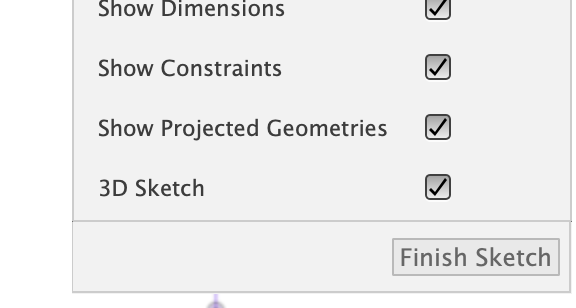
Para activar el boceto 3D en Fusion 360, activaremos la función desde la paleta de bocetos. Es una opción de casilla de verificación en la parte inferior de la paleta etiquetada como "3D".
El boceto 3D le permite dibujar líneas, círculos y splines en cualquier lugar del espacio de trabajo. Esto es lo que hace que trabajar con esta característica sea un poco difícil porque no estamos confinados a una superficie de dos ejes o dos dimensiones.
La forma en que lo vamos a utilizar será bastante sencilla. Una vez que haya habilitado el boceto 3D, seleccione "Punto" en la pestaña de creación. Esto nos permitirá crear un punto en nuestro boceto actual que no está en la misma superficie que la cruz estabilizadora. Notará que cuando mueva el cursor sobre otros bocetos, el cursor se ajustará a una línea o un punto. Sabrá que se ha roto porque se convertirá en una "X". Mueva el cursor al punto más ancho del primero donde creamos una línea de construcción. Una vez que el cursor se haya roto, haga clic para agregar un punto.
Tener este punto ahora nos permitirá crear una línea de construcción desde el punto principal del estabilizador hasta el punto más ancho de nuestro formador de fuselaje. Repetiremos esto, sin embargo, usaremos el borde superior e inferior de nuestra cruz y también los ajustaremos al punto más ancho de nuestro formador de fuselaje.
Estas líneas de construcción nos servirán de guía cuando comencemos a trabajar en los formadores del empenaje.
Anillos de guía de superficie del fuselaje
Las líneas de construcción que creamos, desde el estabilizador horizontal hasta el punto más ancho de nuestro fuselaje, ahora servirán como el punto de referencia lateral más externo para las guías de superficie.
Hay 5 posiciones de anillo principales que debemos crear para estas guías de croquis:
El anillo guía del carenado;
punto medio entre el borde de ataque del estabilizador y el anillo guía del carenado;
anillo del borde delantero de la cruz estabilizadora horizontal;
anillo de puntos de cruce vertical del estabilizador horizontal;
anillo de punta posterior de la cruz estabilizadora horizontal,

Carenado de caja de ala
Para crear un carenado de aspecto realista, nuestra transición entre la caja del ala y el fuselaje debe elevarse por separado del resto de la carrocería. Queremos asegurarnos de que nuestras transiciones sean agradables y fluidas. Intentar crear un solo loft para este complejo de superficie no producirá los resultados que necesitamos.
Para crear el carenado, necesitaremos agregar varias líneas de boceto desde la parte inferior del fuselaje hasta el punto lateral más ancho. Agrégalos en varios lugares estratégicos como se muestra en las imágenes aquí.
Perfil aerodinámico estabilizador horizontal y vertical
En los tutoriales de Wing Design, usamos un complemento de Fusion 360 llamado "Airfoil DAT to Spine". En este tutorial, aprenderemos una forma alternativa de agregar perfiles aerodinámicos a su diseño utilizando un lienzo.
Necesitamos seleccionar superficies aerodinámicas que sean simétricas. Es especialmente importante que la aleta tenga un perfil aerodinámico simétrico para evitar un desvío no deseado. Es posible que algunas aeronaves, como las de un solo motor, no utilicen superficies aerodinámicas simétricas para contrarrestar el factor P. Para este ejemplo, no entraremos en detalles sobre cuándo o por qué usaríamos superficies aerodinámicas no simétricas.
Estabilizador vertical
Usaré el PISTA DE AIRE NACA 0012 para el estabilizador vertical, ya que tiene un espesor máximo del 12% al 30% de cuerda y 0% de comba. Esto coincidirá muy bien con la sección de cola del Boeing 777 que estamos modelando en este tutorial. Es posible que desee explorar otras superficies aerodinámicas para su modelo que puedan proporcionar un ajuste más apropiado para su diseño.
Nuevamente, este es un método diferente de agregar un perfil aerodinámico al que hicimos en el tutorial de diseño de alas. Cualquiera de los dos métodos funcionará.
Para comenzar, capture una captura de pantalla del perfil aerodinámico que desea usar y guarde el archivo en su computadora. Luego crearemos una superficie de construcción, sin embargo, esta vez la crearemos de una manera diferente. Vamos a utilizar la herramienta "Superficie a lo largo de un eje" del menú desplegable de la pestaña de construcción.
Una vez que lo tenga activo, seleccionará un punto en el boceto de la columna vertebral superior que está en el punto central entre el borde delantero y trasero de la aleta de cola y el timón. Notará que la superficie de construcción se agregará perpendicular a la columna. Acéptelo presionando la tecla enter.
Busque la superficie de construcción en el árbol del navegador de componentes, cámbiele el nombre y luego presione la tecla M.
Importante: No presione la tecla M (o seleccione mover) después de hacer clic directamente en la superficie de construcción real. Si lo hace, colocará su punto de origen en la superficie en el punto donde hizo clic por última vez. Necesitamos rotar el lienzo desde el punto central exacto. Para lograr esto, haga clic en la superficie de construcción en el navegador, luego presione la tecla M.
Las herramientas de movimiento de la tríada aparecerán justo en el centro de la superficie de construcción. Querrá rotar ese lienzo exactamente 90 °. Esto asegurará que esté perfectamente posicionado en el punto más alto de la columna arqueada.
Ahora que tenemos esto en su lugar, usaremos la herramienta de lienzo para colocar nuestra imagen de perfil aerodinámico. Coloque, gire y escale la imagen para que quede perfectamente posicionada en la línea central. Una vez colocados, necesitamos crear un nuevo boceto en esta superficie de construcción y proyectar el lomo superior sobre él. Luego, usando la herramienta Fit Point Spine, traza el lado de estribor del perfil aerodinámico. Asegúrese de ajustar a la línea central en los bordes de entrada y salida. Finalmente, necesitamos orientar las manijas de las ranuras en el borde de ataque para que sean perpendiculares a la columna.
Superficie aerodinámica de semi aleta duplicada
Desde el navegador de componentes, seleccione el boceto de la superficie aerodinámica y luego presione la tecla M para mover. En la paleta de movimiento, asegúrese de tener marcada la casilla de verificación de copia. Esto creará una réplica de nuestro semi perfil aerodinámico.
Coloque su espacio de trabajo de modo que tenga la vista de perfil y el diagrama de perfil perfectamente colocados en su pantalla. Luego, mueva el perfil aerodinámico hasta la parte superior de la aleta de la cola, justo debajo del punto donde el borde de ataque se arquea hacia el borde superior de la aleta. Tenga cuidado de no mover accidentalmente el perfil aerodinámico en el eje X, ya que esto provocará una cola torcida. Presione enter para aceptar la nueva posición.
Dado que tenemos una copia del primer perfil aerodinámico, la escala obviamente no es correcta para la parte superior. Mientras aún está en el boceto de la superficie aerodinámica superior, seleccione la herramienta "Escala de boceto" en la pestaña de modificación. Con esa herramienta, ajuste la escala y la posición del perfil aerodinámico. Nuevamente, tenga mucho cuidado de no cambiar la posición de la mitad del perfil aerodinámico en el eje X.
Estabilizador horizontal
Al igual que el ala, agregaremos aspas aerodinámicas en la raíz y la punta de los estabilizadores horizontales. Puede optar por utilizar el complemento Airfoil DAT to Spline o puede optar por utilizar el método de rastreo que acabamos de utilizar para crear el perfil aerodinámico de aleta.
Comience activando la superficie de construcción que usamos para crear el boceto transversal del estabilizador horizontal. Usaré el método de rastreo para este tutorial para mostrar el contraste entre estos dos métodos. Verá rápidamente por qué el complemento tiene sus ventajas cuando se trata de escalar nuestro boceto de perfil aerodinámico.
Comience usando la herramienta de lienzo para colocar el diagrama de perfil aerodinámico en la superficie de construcción H-stab. Escale y coloque el diagrama donde el estabilizador se unirá al fuselaje.
Antes de comenzar el boceto, proyecte la línea de construcción lateral de la cruz en nuestro boceto. Esto asegurará que coloquemos el perfil aerodinámico exactamente encima de la superficie más plana de nuestro fuselaje.
Como antes, traza la mitad de la superficie aerodinámica, luego usa la herramienta de espejo de bosquejo para completar el lado opuesto. Hacerlo de esta manera garantizará que nuestra superficie aerodinámica sea simétrica.
Nota: Es posible que este método no sea ideal si desea tener una combinación perfecta con el perfil aerodinámico que ha seleccionado. En cuyo caso, querrá utilizar el "Complemento" como se muestra en el tutorial de diseño de alas, vea el video en 10:37.
Puede tener la tentación de crear una copia y mover el perfil aerodinámico de la raíz a la punta y luego cambiar su tamaño. Hay un problema con este enfoque. Cuando escala el perfil aerodinámico, cualquier imperfección que tenga en su boceto provocará distorsiones en su spline. Esta es una de las razones principales por las que el método de seguimiento no es ideal y el uso del complemento es más preciso, incluso si se trata de más pasos.
Continuaremos con el método de trazado y crearemos una superficie de construcción en la punta del estabilizador horizontal. Asegúrese de colocar la superficie justo antes del borde exterior, ya que aquí es donde el borde de ataque se arquea alrededor de la punta de los estabilizadores.
Siga los mismos pasos que usamos para crear el perfil aerodinámico raíz.
Elevar la piel de la estructura del avión
¡Felicitaciones, ha dibujado todo el lado de estribor y empenaje! Ahora podemos llegar a la parte divertida que es elevar la piel del fuselaje. Haremos esto para cada componente individual:
El fuselaje;
estabilizador vertical;
estabilizador horizontal;
y carenado de caja de alas.
Voy a suponer que ha completado el tutorial en el que modelamos la nariz de un avión. Usando este mismo proceso, primero elevaremos el fuselaje del empenaje.
Para asegurarnos de que tengamos buenas transiciones, usaremos los anillos guía como nuestros perfiles y las espinas como nuestros rieles. Asegúrese de no incluir el formador proyectado que contiene la caja del ala. Incluir en este loft resultará en una superficie ligeramente deformada.
A continuación, coloque los estabilizadores horizontales y verticales. Tenga en cuenta que solo estamos elevando la mitad del estabilizador vertical.
Finalmente loft del carenado de la caja del ala.
Acabado con formadores, mamparos y costillas
Hemos cubierto muchos temas en este tutorial. El paso final es agregar los componentes estructurales de nuestro avión. Necesitamos colocar todos nuestros formadores, mamparos y nervaduras dentro de los estabilizadores verticales y horizontales.
Comenzaremos colocando nuestros formadores y mamparos. Si ha completado los otros tutoriales donde agregamos formadores, sabrá que comenzamos colocando superficies y luego usamos la herramienta de patrón para duplicar cada una de ellas.
El empenaje es un poco diferente porque debemos tener en cuenta los componentes de unión; los estabilizadores verticales y horizontales. Por esta razón, debemos ser más reflexivos sobre cuántos moldes y mamparos colocamos y cómo transferiremos las cargas de la superficie de control al fuselaje.
La forma en que en última instancia desea construir su modelo de avión controlado por radio tiene fuertes restricciones sobre cómo estructura los componentes internos de esta sección. Hay algunas decisiones que deberá tomar;
¿Se arreglará su estabilizador horizontal o desea que se puedan quitar?
¿Su estabilizador vertical se fijará al fusible o también desea que sea extraíble?
¿Su empenaje está fijado a la sección de la caja del ala del avión o también es extraíble?
Como puede ver, estas son decisiones que tendrán un impacto significativo en cómo decide diseñar. Mire el video tutorial adjunto para inspirarse.
Conclusión
En este tutorial completamos el diseño de la estructura principal de nuestro modelo de avión agregando el empenaje, también llamado cola, de nuestro modelo de avión. Al ir estratégicamente paso a paso, utilizando las herramientas de dibujo increíblemente versátiles de Fusion 360, pudimos definir las estrías estructurales clave que se convirtieron en las bases de la piel de nuestro fuselaje. Como hemos hecho con los tutoriales de diseño anteriores, trabajamos en el lado de estribor del avión. Dado que el avión que estamos diseñando es simétrico, podemos ahorrar tiempo al no modelar ambos lados del avión. Ahora podemos simplemente usar la herramienta de espejo para reflejar el lado de estribor en una réplica del lado de babor. Terminamos el tutorial agregando los componentes estructurales del cuerpo.
Índice de videos
Míralo en YouTube con subtítulos en español
0:00 Introducción y agradecimiento a Tippers
2:46 Proyección del fuselaje al nuevo componente de cola
6:31 Boceto de la columna central y la quilla del fuselaje
10:41 Cruz de montaje del estabilizador horizontal
22:11 Perfiles de la estructura del avión del bosquejo
37:51 Carenados del borde trasero del ala
47:12 Perfil aerodinámico estabilizador horizontal y vertical
1:03:45 Desván la piel del fuselaje
1:10:18 Agregue mamparo y superficies anteriores
1:15:55 Finalización - Solicitar un tema de video
Muchas gracias a estos colaboradores de Tip-Jar
Keith S. 🇺🇸
Matt Morely 🇺🇸
Barclay Berger 🇺🇸
Bob T. 🇺🇸
Keith Howlette 🇬🇧
Leonardo Franco 🇧🇷
Valentin Legrand 🇫🇷