Comment Modéliser en 3D un Empennage d'avion Dans Fusion 360
Deutsch 🇩🇪
Didacticiel 6 - Utilisation des outils d'esquisse et de lissage pour modéliser la section d'empennage d'un avion
Bienvenue dans le prochain tutoriel de la série de conception d'avion de RC CAD2Vr. Dans ce didacticiel, nous allons terminer la structure principale du fuselage de notre avion; l'empennage, aussi communément appelé la queue. C'est la partie la plus complexe de la phase de conception en raison des nombreux angles et formes que nous devons créer. Cela peut sembler d'une simplicité trompeuse, mais il y a beaucoup de choses à considérer et des mesures spécifiques à prendre lorsque nous complétons le cadre de notre modèle d'avion.
Qu'est-ce qu'un empennage?
Dans les aéronefs de conception conventionnelle, l’empennage est souvent appelé la queue d’un avion. Il contient deux surfaces de contrôle de vol critiques. Les élévateurs gauche et droit sont fixés au bord de fuite du stabilisateur horizontal et au stabilisateur vertical, ou aileron de queue, où le gouvernail est fixé au bord de fuite. Dans certains avions, le stabilisateur horizontal est un stabilisateur où toute la surface se déplace au lieu des seuls ascenseurs. Ces gouvernes contrôlent les mouvements de lacet et de tangage de l'avion.
Structurellement, il s'agit d'une section intéressante de l'avion car les forces qu'elle peut induire sur la cellule peuvent être importantes. C'est aussi la partie la plus étroite de la cellule. Selon la conception de l'avion, son moment peut également être assez éloigné du centre de gravité.
Lors de la conception de l'empennage de votre avion, il est important de réfléchir à la manière dont vous assurerez la solidité de la structure. Réfléchissez soigneusement à la façon de concevoir ces composants de sorte que les chemins de charge soient transportés dans la cellule pour une résistance maximale et un poids minimal.
Une attention particulière doit être portée aux points de connexion des stabilisateurs. Ils doivent être conçus de manière à pouvoir facilement absorber et transférer les forces de torsion, de traction, de compression et de pureté. N'oubliez pas que plus votre avion vole vite et plus votre avion est gros, plus ces forces deviennent importantes.
Avant de commencer
Ce didacticiel s'appuie sur tous les didacticiels de conception d'avions précédents. Si vous n'avez pas terminé le didacticiel «Comment commencer à concevoir un avion dans Fusion 360», certaines des étapes de ce didacticiel ne seront pas possibles. Je vous encourage à revenir en arrière et à créer les composants que nous allons créer dans ce didacticiel.
Organisez votre navigateur de composants
Dans sa première étape, nous allons créer un nouveau composant appelé «Tail». Assurez-vous que vous activez également le nouveau composant afin que tout le travail que nous effectuons soit automatiquement inclus à l'intérieur du composant.
Formes de fuselage du centre de projection
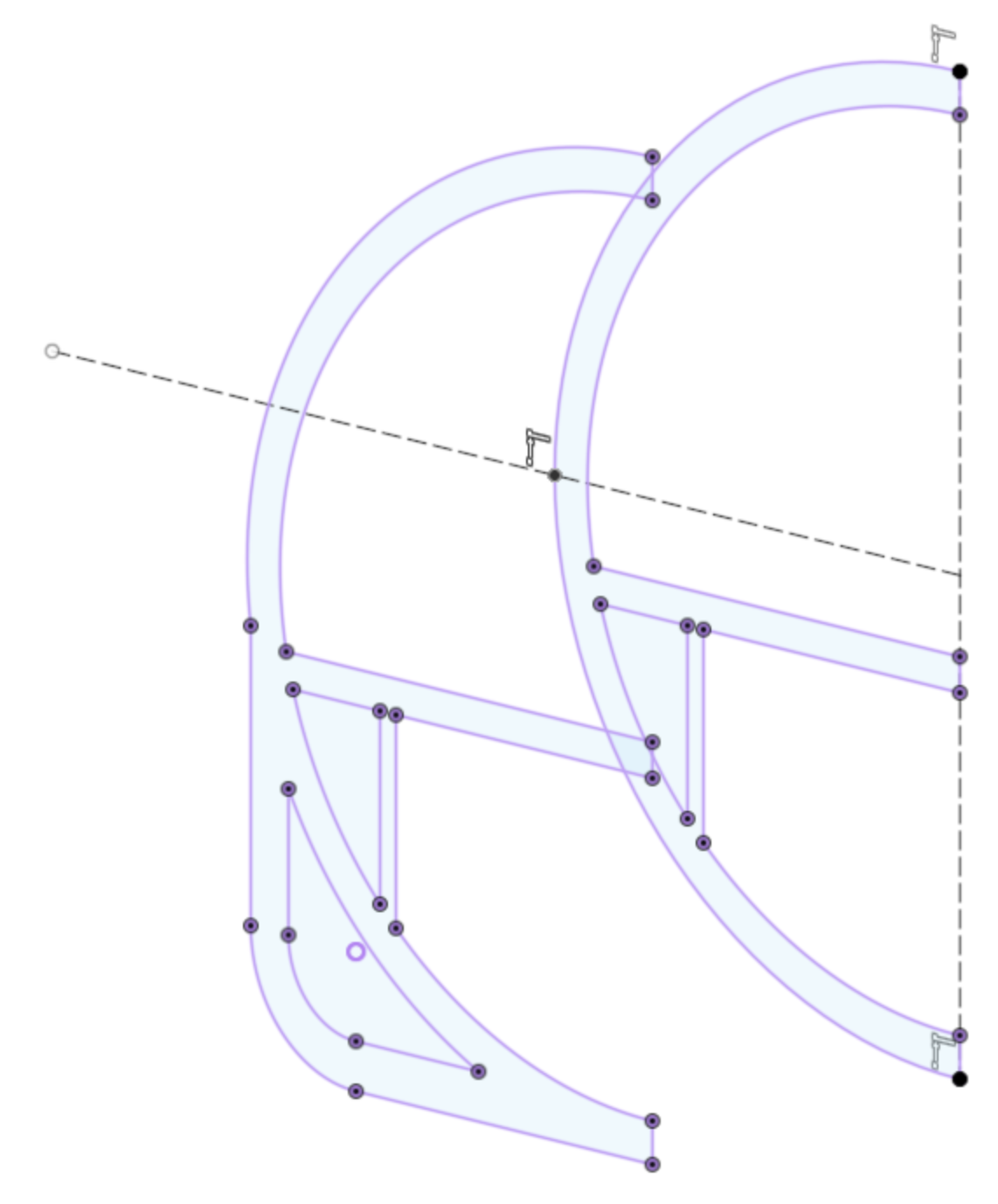
Comme nous l'avons fait dans les épisodes précédents, nous devons projeter nos gabarits centraux de fuselage sur un plan de construction qui fait partie de notre composant actif. Pour ce faire, nous devons activer la section centrale du fuselage. Ensuite, nous créerons un plan de construction sur la surface de deux des coffrets. Nos coffreurs ont des formes légèrement différentes, en raison de la boîte d'aile par rapport à la forme cylindrique du fuselage principal. Pour cette raison, nous projetterons les deux gabarits dans notre composant actuel.
Afin de concevoir également les carénages qui créent une transition dynamique de flèche entre le caisson d'aile et l'empennage, nous devons également créer un deuxième croquis identique à la forme cylindrique de notre fuselage. Nous utiliserons ces deux projections pour assurer une transition agréable.
Esquissez les épines
Les épines seront la crête supérieure du fuselage et la partie inférieure, ou le ventre, du fuselage. Les épines serviront de rails d'esquisse lorsque nous arriverons au point de lisser notre fuselage. Pour l'instant, nous allons esquisser en trois parties; le bord de la queue la crête supérieure et la crête inférieure.
Pour commencer, nous devons allumer notre toile afin de pouvoir les utiliser comme guide pour la forme de notre fuselage comme nous l'avons fait dans les épisodes précédents. Pour ce tutoriel, nous n'aurons besoin que de la vue de profil et des vues de haut en bas.

Ensuite, activez votre plan de construction de centre. Le plan de construction central doit être dans notre composant racine des didacticiels précédents. Une fois visible, commencez une nouvelle esquisse sur ce plan de construction. Une fois que c'est actif et prêt à l'emploi, nous devons projeter les anciens points des crêtes supérieure et inférieure sur notre croquis. Maintenant que nous les avons projetées, nous pouvons commencer à dessiner notre colonne vertébrale supérieure.
À l’aide de l’outil Ligne, accrochez-vous au premier, puis aux points projetés du second. Passez à l'outil Spline de point de lissage et esquissez l'arête supérieure du fuselage. Sauf la ligne en cliquant sur la coche ou appuyez sur échapper. Maintenant, nous allons répéter ce processus, cette fois pour la colonne vertébrale inférieure. Une fois que nous avons ces deux épines, connectez-les à l'arrière de l'avion.
Surface de montage du stabilisateur horizontal
Le fuselage d’un avion de ligne est cylindrique, mais la surface de montage du stabilisateur horizontal doit être plate. Afin de tenir compte de cela, nous devons esquisser quelques lignes de construction que nous pouvons utiliser comme guides pour nous assurer que nous avons une surface plane où nos stabilisateurs vont se fixer, tout en maintenant des transitions douces.
Ce sera la première fois dans cette série que nous utilisons des lignes d'esquisse de construction. Ils sont très simples à utiliser et très pratiques.
Commencez par créer un plan de construction sur l'axe YZ. Déplacez ensuite le plan de construction en position où il semble affleurant contre le fuselage où le stabilisateur horizontal sera monté.
Important: assurez-vous que vous êtes en mode de conception directe et non en mode de conception paramétrique. Vous ne pouvez pas faire pivoter les plans de construction en mode de conception paramétrique.
Une fois que vous avez positionné le plan de construction, nous allons créer une nouvelle esquisse dessus. Dans la palette de contrôle, recherchez l'icône avec l'étiquette «Construction». Ce devrait être la toute première option de la version la plus récente de Fusion 360. Cliquez sur l'icône pour l'activer.
Toute ligne que vous créez pendant que la construction est active crée des lignes et des splines en pointillés, indiquant qu'il s'agit de lignes d'esquisse de construction.
La croix stabilisatrice
Puisque nous avons une surface qui va s'effiler vers la fin et qui l'arrondit, nous allons créer une croix où le stabilisateur horizontal sera attaché. Cette croix servira de surface plane que l'on pourra faire la transition entre les surfaces courbes et la surface plane de cette zone de montage.

Un autre aspect est de s'assurer que la surface de notre fuselage accueille également la transition vers la surface plane de la zone de montage. Pour ce faire, nous devons ajouter des lignes de construction supplémentaires qui vont du point avant de la croix au point médian ou au point le plus large des profilés avant.
Pour trouver facilement le point le plus large de notre fuselage, nous devons tracer une ligne de construction du haut de l'ancien point central de la ligne au point du bas. Nous devrons sortir de notre esquisse actuelle et activer notre esquisse projetée. Ensuite, nous pouvons commencer à dessiner notre première ligne.
Une fois que cette ligne est tracée, nous pouvons nous accrocher au centre de cette ligne de construction (indiqué par une icône en forme de triangle lorsqu'elle est accrochée au centre de la ligne de construction) et tracer une ligne perpendiculaire vers le bord extérieur du fuselage.
Esquisse 3D
“L’esquisse 3D peut être un peu difficile, surtout si vous débutez dans l’esquisse dans Fusion 360 ou la modélisation 3D. C’est l’une des principales raisons pour lesquelles nous ne l’avons pas utilisé jusqu’à présent. Soyez assuré que ce ne sera pas difficile dans ce didacticiel.”
Quittez l'ancienne esquisse, puis réactivez l'esquisse de la surface de montage du stabilisateur horizontal. Maintenant, notre plan d'esquisse actuel n'est pas aligné avec le premier où nous avons juste dessiné nos lignes de construction pour identifier notre point le plus large. Pour cette raison, nous devons travailler en mode d'esquisse 3D. C'est un mode avec lequel nous n'avons pas travaillé jusqu'à présent.
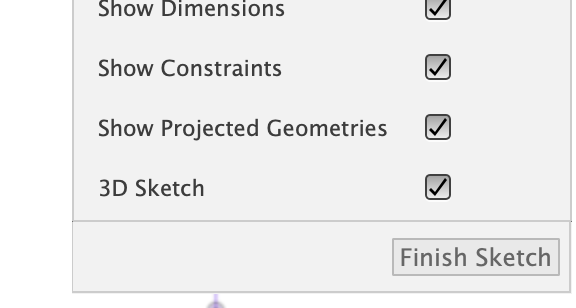
Pour activer l'esquisse 3D dans Fusion 360, nous allons activer la fonction à partir de la palette d'esquisse. Il s'agit d'une option de case à cocher en bas de la palette intitulée «3D».
L'esquisse 3D vous permet de dessiner des lignes, des cercles et des splines n'importe où dans l'espace de travail. C'est ce qui rend cette fonctionnalité un peu difficile à utiliser car nous ne sommes pas confinés à une surface à deux axes ou à deux dimensions.
La façon dont nous allons l'utiliser sera assez simple. Une fois que vous avez activé l'esquisse 3D, sélectionnez «Point» dans l'onglet de création. Cela nous permettra de créer un point sur notre esquisse actuelle qui n'est pas sur le même plan que la croix du stabilisateur. Vous remarquerez que lorsque vous déplacez votre curseur sur d'autres esquisses, le curseur s'alignera sur une ligne ou un point. Vous saurez qu'il est cassé car il se transformera en «X». Déplacez votre curseur sur le point le plus large du premier où nous avons créé une ligne de construction. Une fois le curseur enclenché, cliquez pour ajouter un point.
Avoir ce point nous permettra maintenant de créer une ligne de construction depuis le point d'attaque du stabilisateur jusqu'au point le plus large de notre formeur de fuselage. Nous le répéterons, cependant, nous utiliserons le bord supérieur et inférieur de notre croix et les accrocherons également au point le plus large de notre formeur de fuselage.
Ces lignes de construction serviront de guides lorsque nous commencerons à travailler sur les formateurs pour l'empennage.
Anneaux de guidage de surface du fuselage
Les lignes de construction que nous avons créées, du stabilisateur horizontal au point le plus large de notre fuselage, vont maintenant servir de point de référence latéral le plus extérieur pour les guides de surface.
Il y a 5 positions de porte-clés que nous devons créer pour ces guides d'esquisse:
L'anneau de guidage de carénage;
à mi-chemin entre le bord d'attaque du couteau et la bague de guidage du carénage;
anneau de bord avant de la croix stabilisatrice horizontale;
anneau de points transversaux verticaux du stabilisateur horizontal;
anneau de point arrière de la croix de stabilisation horizontale.

Carénage Boîte à ailes
Pour créer un carénage réaliste, notre transition entre le caisson d'aile et le fuselage doit être lissée séparément du reste de la cellule. Nous voulons nous assurer que nos transitions sont agréables et fluides. Tenter de créer un seul loft pour ce complexe de surface ne donnera pas les résultats dont nous avons besoin.
Pour créer le carénage, nous devrons ajouter plusieurs lignes d'esquisse du bas du fuselage jusqu'au point latéral le plus large. Ajoutez-les à plusieurs endroits clés comme indiqué dans les images ici.
Ailettes stabilisatrices horizontales et verticales
Dans les didacticiels de conception d'ailes, nous avons utilisé un complément Fusion 360 appelé «Airfoil DAT to Spine». Dans ce didacticiel, nous allons apprendre une autre façon d'ajouter des profils aérodynamiques à votre conception à l'aide d'un canevas.
Nous devons sélectionner des profils aérodynamiques symétriques. Il est particulièrement crucial que l'aileron ait un profil aérodynamique symétrique pour éviter un lacet indésirable. Certains aéronefs tels que les avions monomoteurs peuvent ne pas utiliser de profils aérodynamiques symétriques pour contrer le facteur P. Pour cet exemple, nous n'entrerons pas dans les détails quant à savoir quand ou pourquoi nous utiliserions des profils aérodynamiques non symétriques.
Stabilisateur Vertical
J'utiliserai le NACA 0012 AIRFOIL pour le stabilisateur vertical car il a une épaisseur maximale de 12% à 30% de corde et 0% de cambrure. Cela correspondra bien à l'empennage Boeing 777 que nous modélisons dans ce tutoriel. Vous voudrez peut-être explorer d'autres profils aérodynamiques pour votre modèle qui peuvent fournir un ajustement plus approprié pour votre conception.
Encore une fois, c'est une méthode différente pour ajouter un profil aérodynamique que ce que nous avons fait dans le didacticiel de conception d'aile. L'une ou l'autre méthode fonctionnera.
Pour commencer, capturez une capture d'écran du profil aérodynamique que vous souhaitez utiliser et enregistrez le fichier sur votre ordinateur. Ensuite, nous créerons un plan de construction, mais cette fois, nous le créerons d'une manière différente. Nous allons utiliser l'outil "Planar le long et l'axe" du menu déroulant de l'onglet Construction.
Une fois que vous l'avez activé, vous sélectionnerez un point sur l'esquisse de l'épine supérieure qui se trouve au centre entre les bords d'attaque et de fuite de la dérive et du gouvernail. Vous remarquerez que le plan de construction sera ajouté perpendiculairement à la colonne vertébrale. Acceptez-le en appuyant sur la touche Entrée.
Recherchez le plan de construction dans votre navigateur de composants, renommez-le et appuyez sur la touche M.
Important: N'appuyez pas sur la touche M (ou sélectionnez déplacer) après avoir directement cliqué sur le plan de construction réel. Cela positionnera votre point d'origine sur le plan au point où vous avez cliqué pour la dernière fois. Nous devons faire pivoter le canevas à partir du point central exact. Pour ce faire, cliquez sur le plan de construction dans le navigateur, puis appuyez sur la touche M.
Les outils de mouvement de la triade apparaîtront juste au centre du plan de construction. Vous voudrez faire pivoter cette toile exactement de 90 °. Cela garantira qu'il est parfaitement positionné au point le plus élevé de la colonne vertébrale arquée.
Maintenant que nous l'avons en place, nous allons utiliser l'outil de canevas pour placer notre image de profil aérodynamique. Positionnez, faites pivoter et mettez à l'échelle l'image afin qu'elle soit parfaitement positionnée sur la ligne centrale. Une fois positionné, nous devons créer une nouvelle esquisse sur ce plan de construction et y projeter l'épine supérieure. Ensuite, à l'aide de l'outil Fit Point Spine, tracez le côté tribord du profil aérodynamique. Assurez-vous de s'aligner sur la ligne centrale au niveau des bords d'attaque et de fuite. Enfin, nous devons orienter les poignées de la spline au bord d'attaque pour qu'elles soient perpendiculaires à la colonne vertébrale.
Double Profil Aérodynamique Semi-Fin
Dans le navigateur de composants, sélectionnez l'esquisse du profil aérodynamique, puis appuyez sur la touche M pour déplacer. Dans la palette de déplacement, assurez-vous que la case Copie est cochée. Cela créera une réplique de notre profil aérodynamique semi-fin.
Positionnez votre espace de travail de manière à ce que la vue de profil et le diagramme de profil soient parfaitement placés sur votre écran. Ensuite, déplacez le profil aérodynamique jusqu'au sommet de la nageoire caudale juste en dessous du point où le bord d'attaque s'arque vers le bord supérieur de la dérive. Veillez à ne pas déplacer accidentellement le profil aérodynamique sur l'axe X, car cela entraînerait une queue tordue. Appuyez sur Entrée pour accepter la nouvelle position.
Puisque nous avons une copie du premier profil aérodynamique, l'échelle n'est évidemment pas correcte pour le dessus. Tout en restant dans l'esquisse de la voilure supérieure, sélectionnez l'outil «Échelle d'esquisse» dans l'onglet Modifier. À l'aide de cet outil, ajustez l'échelle et la position du profil aérodynamique. Encore une fois, veillez à ne pas déplacer la position du demi-profil sur l'axe X.
Stabilisateur Horizontal
Tout comme l'aile, nous ajouterons des profils aérodynamiques à la racine et à la pointe des stabilisateurs horizontaux. Vous pouvez choisir d'utiliser le complément Airfoil DAT to Spline ou vous pouvez choisir d'utiliser la méthode de traçage que nous venons d'utiliser pour créer le profil aérodynamique.
Commencez par activer le plan de construction que nous avons utilisé pour créer l'esquisse «croix de stabilisation horizontale». J'utiliserai la méthode de traçage pour ce tutoriel pour montrer le contraste entre ces deux méthodes. Vous verrez rapidement pourquoi le complément présente ses avantages lorsqu'il s'agit de mettre à l'échelle notre esquisse de profil aérodynamique.
Commencez par utiliser l'outil canevas pour placer le diagramme de profil aérodynamique sur le plan de construction du stabilisateur horizontal. Mettez à l'échelle et positionnez le diagramme à l'endroit où le stabilisateur sera fixé au fuselage.
Avant de commencer l'esquisse, projetez la ligne de construction latérale de la croix sur notre esquisse. Cela garantira que nous plaçons le profil aérodynamique exactement au-dessus de la surface la plus plate de notre cellule.
Comme auparavant, tracez la moitié du profil aérodynamique, puis utilisez l'outil miroir d'esquisse pour terminer le côté opposé. Faire de cette façon garantira que notre profil aérodynamique est symétrique.
Remarque: Cette méthode peut ne pas être idéale si vous souhaitez avoir une correspondance parfaite avec le profil aérodynamique que vous avez sélectionné. Dans ce cas, vous souhaiterez utiliser le complément comme indiqué dans le didacticiel sur la conception des ailes, voir la vidéo à 10:37.
Vous pourriez être tenté de créer une copie et de déplacer le profil aérodynamique racine vers la pointe, puis de le redimensionner. Il y a un problème avec cette approche. Lorsque vous mettez à l'échelle le profil aérodynamique, toutes les imperfections que vous avez dans votre esquisse entraîneront des distorsions dans votre spline. C'est l'une des principales raisons pour lesquelles l'utilisation de la méthode de trace n'est pas idéale et l'utilisation du complément est plus précise, même si elle comporte plusieurs étapes.
Nous allons continuer avec la méthode de traçage et créer un plan de construction à la pointe du H-stab. Assurez-vous de placer le rabot juste avant le bord extérieur car c'est là que le bord d'attaque s'arque vers la pointe des stabilisateurs.
Suivez les mêmes étapes que nous avons utilisées pour créer le profil aérodynamique racine.
Lissage de la peau de la cellule
Félicitations, vous avez dessiné tout le côté tribord et l'empennage! Nous pouvons maintenant passer à la partie amusante qui consiste à gonfler la peau de la cellule. Nous ferons cela pour chaque composant individuel:
Le fuselage;
stabilisateur vertical;
stabilisateur horizontal;
et carénage de wingbox.
Je vais supposer que vous avez terminé le tutoriel où nous avons modélisé le nez d'un avion. En utilisant ce même processus, nous allons d'abord lisser la cellule d'empennage.
Pour nous assurer que nous avons de belles transitions, nous utiliserons les anneaux de guidage comme profils et les épines comme rails. Assurez-vous de ne pas inclure la forme projetée qui contient la wingbox. L'inclusion dans ce loft entraînera une surface légèrement déformée.
Ensuite, lissez les stabilisateurs horizontaux et verticaux. Notez que nous ne lissons que la moitié du stabilisateur vertical.
Enfin lisser le carénage de l'aile.
Se Rapprocher de la Fin Avec Les Coffreurs, Les Cloisons et Les Nervures
Nous avons abordé de nombreux sujets dans ce didacticiel. La dernière étape consiste à ajouter les composants structurels de notre avion. Nous devons positionner tous nos gabarits, cloisons et nervures dans les stabilisateurs verticaux et horizontaux.
Nous commencerons par placer nos formers et cloisons. Si vous avez terminé les autres didacticiels où nous avons ajouté des formateurs, vous saurez que nous commençons par placer des surfaces, puis à utiliser l'outil de motif pour dupliquer chacune d'elles.
L'empennage est un peu différent car nous devons prendre en compte les composants d'assemblage; les stabilisateurs verticaux et horizontaux. Pour cette raison, nous devons être plus attentifs au nombre de profilés et de cloisons que nous plaçons et à la manière dont nous passerons les charges de la surface de contrôle dans le fuselage.
La façon dont vous voulez en fin de compte construire votre modèle réduit d'avion radiocommandé a une forte limitation sur la façon dont vous structurez les éléments internes de cette section. Vous devrez prendre quelques décisions;
Votre stabilisateur horizontal sera-t-il fixe ou voulez-vous qu'il soit amovible?
Votre stabilisateur vertical sera-t-il fixé au fusible ou souhaitez-vous également qu'il soit amovible?
Votre empennage est-il fixé à la section de caisson d'aile de l'avion ou est-il également amovible?
Comme vous pouvez le voir, ce sont des décisions qui auront un impact significatif sur la façon dont vous décidez de concevoir. Regardez le didacticiel vidéo ci-joint pour vous inspirer.
Conclusion
Dans ce tutoriel, nous avons terminé la conception de la structure principale de notre modèle d'avion en ajoutant l'empennage de notre modèle 3D. En allant stratégiquement étape par étape, en utilisant les outils d'esquisse incroyablement polyvalents de Fusion 360, nous avons pu définir les cannelures structurelles de base qui sont devenues les bases de notre peau de fuselage.
Comme nous l'avons fait avec les tutoriels de conception précédents, nous avons travaillé sur le côté tribord de l'avion. Puisque l'avion que nous concevons est symétrique, nous pouvons gagner du temps en ne modélisant pas les deux côtés de l'avion. Nous pouvons maintenant simplement utiliser l'outil miroir pour refléter le côté tribord dans une réplique bâbord. Nous avons terminé le didacticiel en ajoutant les composants structurels de la cellule.
Aperçu du Didacticiel
0:00 Présentation et remerciements aux bennes
2:46 Projection du fuselage vers le nouvel élément d'empennage
6:31 Croquis de la colonne vertébrale et de la quille du centre de la cellule
10:41 Croix de montage du stabilisateur horizontal
22:11 Esquisse des profils de cellule
37:51 carénages de bord de fuite d'aile
47:12 Ailettes stabilisatrices horizontales et verticales
1:03:45 Lissage de la peau de la cellule
1:10:18 Ajouter une cloison et d'anciennes surfaces
1:15:55 Conclusion - Demander un sujet vidéo
Merci aux contributeurs Tip-Jar suivants
Keith S. 🇺🇸
Matt Morely 🇺🇸
Barclay Berger 🇺🇸
Bob T. 🇺🇸
Keith Howlette 🇬🇧
Leonardo Franco 🇧🇷
Valentin Legrand 🇫🇷